• 年末前に見直す常駐プログラム整理術|高知の訪問サポートでPC修理

    年末前に見直す常駐プログラム整理術|高知の訪問サポートでPC修理

    11月も終わりに近づき、年末の大掃除を考える時期になりました。部屋と同じように、パソコンの中にも「いつの間にか増えた常駐プログラム」がたまっていきます。起動が遅い、Wi-Fiがすぐ切れる、ファンがうるさいといった不調は、裏で動くプログラムが原因になっていることが多いです。今回は高知で訪問サポートとPC修理をしている当店が、年末前にやっておきたいプログラム整理のコツをお伝えします。直らなければ費用はいただかない完全成功報酬制ですので、気軽に読んでみてください。

    PC修理の現場でよく見る「常駐プログラム」による不調

    電源を入れてから使えるまで5分以上かかる

    訪問サポートでお客様のお宅にうかがうと、「電源を入れてから使えるようになるまで5分以上かかる」というご相談をよくいただきます。調べてみると、メーカーの体験版ソフト、使っていないプリンタの管理ツール、昔入れたクラウド同期アプリなど、10個以上のプログラムがWindowsの起動と一緒に立ち上がっていることも珍しくありません。

    気づかないうちに増えていく理由

    フリーソフトを入れるときに別のソフトが一緒に入ってしまったり、アップデートのたびに「自動起動」がオンに戻ったりして、使う人が知らないうちに常駐プログラムは増えていきます。ひとつひとつは小さくても、まとまるとメモリやCPUをかなり使ってしまうがです。

    Windows11で常駐プログラムを確認・整理する方法

    タスクマネージャーの「スタートアップアプリ」を見る

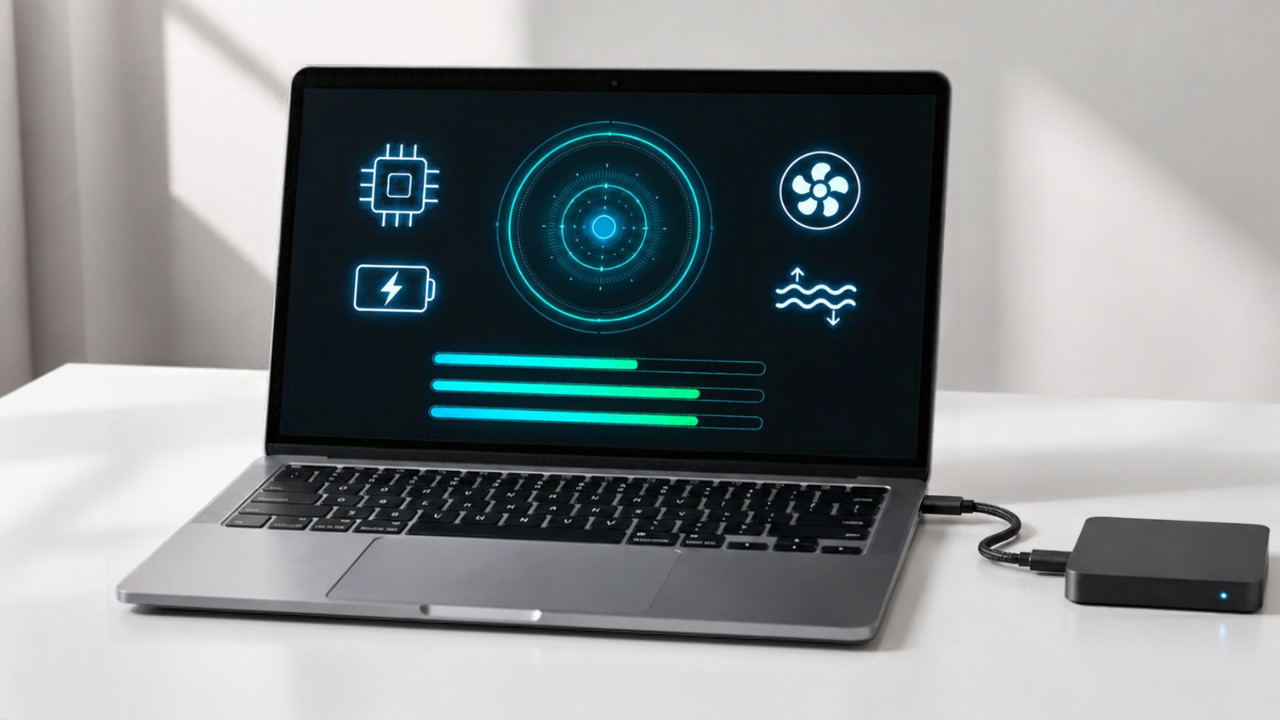
    Windows11では、Ctrl+Shift+Escキーでタスクマネージャーを開き、「スタートアップアプリ」を選ぶと自動起動するプログラムの一覧が出ます。「スタートアップへの影響」が「高」になっているものから確認していくと効率的です。

    • 名前を見ても何のソフトかわからないものは、すぐに無効にせず調べてから判断する
    • セキュリティソフトやタッチパッド、音声のドライバー関連は無効にしない
    • 使っていない体験版ソフトやゲームランチャーは無効にしても問題ないことが多い

    「設定」アプリからアンインストールする

    まったく使っていないプログラムは、無効にするだけでなく「設定」→「アプリ」→「インストールされているアプリ」から削除するのがおすすめです。ストレージに空きができて、Windows Updateも失敗しにくくなります。

    怪しいプログラムはウィルスの可能性も

    入れた覚えのないソフトに注意

    整理をしているときに、入れた覚えのない「高速化ツール」や「ドライバー更新ソフト」が見つかることがあります。こうしたソフトの中には、偽の警告を出して有料版を買わせようとするものや、ウィルスに近い動きをするものもあるきね、注意が必要です。

    Wi-Fiが不安定になる原因になることも

    不審なプログラムが裏で通信を続けていると、Wi-Fiが遅い、すぐ切れるといった症状が出ることがあります。ルーターの故障だと思っていたら、実はパソコンの中のプログラムが原因だったというケースは、PC修理の現場ではよくあることながです。自分で判断できないときは、無理に削除せずご相談ください。

    プログラム整理でも遅いならSSD換装を考えましょう

    HDDのままでは限界がある

    常駐プログラムを減らしても動作が重い場合は、ストレージがHDDのままになっているかもしれません。数年前のパソコンでは今でもHDDを使っている機種が多く、Windows11を動かすには力が足りないことがあります。

    SSD換装で起動時間が大きく変わる

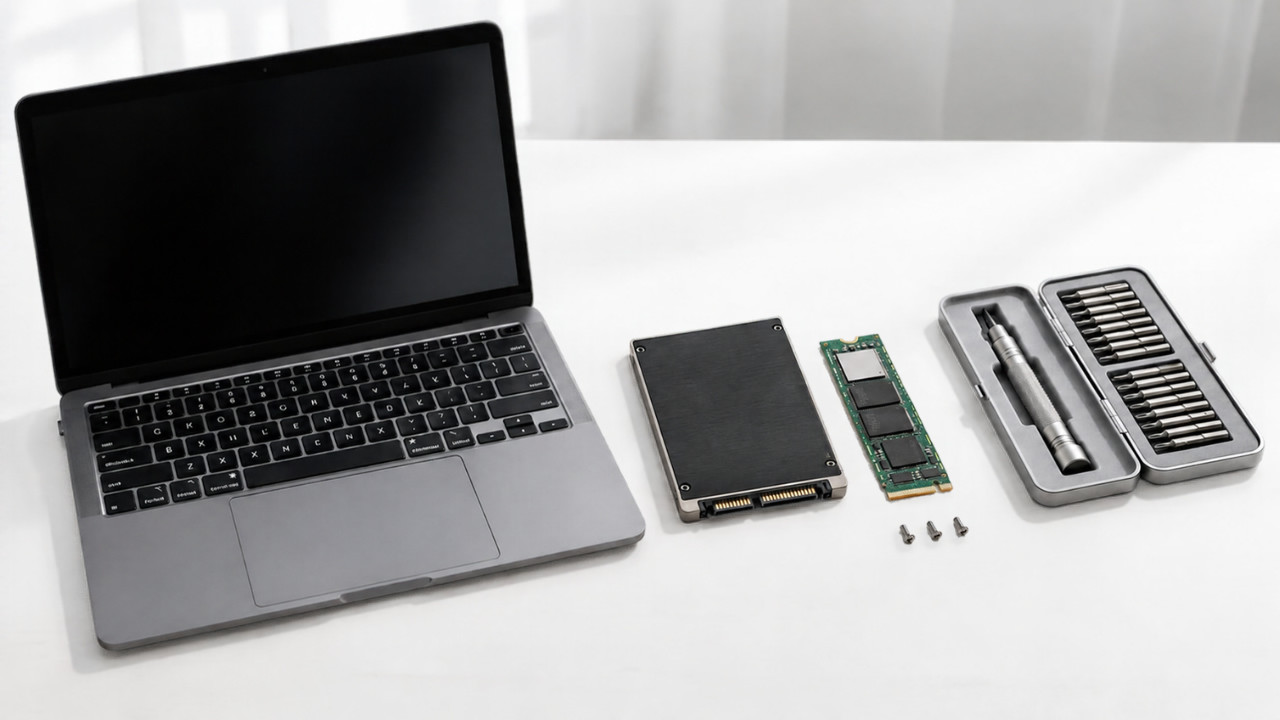
    HDDをSSDに交換するSSD換装をすると、起動時間が数分から数十秒にまで縮むことも珍しくありません。データやプログラムもそのまま移せるので、買い替えるよりも費用をおさえて快適なパソコンにできます。年末年始にゆっくりパソコンを使いたい方には特におすすめのメンテナンスです。

    高知市内・近郊なら訪問サポートにお任せください

    完全成功報酬制で安心

    当店のPC修理は完全成功報酬制です。直らなければ費用はいただきません。「どのプログラムを消していいかわからない」「ウィルスかどうか見てほしい」といったご相談も、お気軽にどうぞ。

    土日祝日も対応しています

    • 高知市内・近郊へ出張して、ご自宅や事務所でそのまま作業します
    • 土日祝日も対応しているので、平日がお忙しい方も安心です
    • 常駐プログラムの整理、ウィルスチェック、Wi-Fi設定、SSD換装、定期メンテナンスまでまとめてお任せいただけます

    まとめ

    パソコンの動作が遅い原因は、壊れているからではなく、プログラムが増えすぎているだけということも多いです。Windows11のタスクマネージャーでスタートアップアプリを確認し、使っていないものを整理するだけでもかなり軽くなります。それでも改善しない場合や、怪しいソフト、ウィルスが心配なときは、無理をせず専門店にご相談ください。高知市内・近郊なら訪問サポートでうかがいます。完全成功報酬制で、直らなければ無料ちゅう安心の仕組みですので、年末前のパソコンの大掃除にぜひご利用ください。

  • 冬の朝にパソコンが起動しない?高知のPC修理店が教える寒さ対策と訪問サポート

    冬の朝にパソコンが起動しない?高知のPC修理店が教える寒さ対策と訪問サポート

    11月も終わりに近づき、高知でも朝晩はぐっと冷え込むようになりました。この時期になると「朝いちばんにパソコンの電源を入れても起動しない」「Wi-Fiが急に不安定になった」というPC修理のご相談が増えてきます。今回はパソコン修理専門店の目線から、冬場に起きやすいトラブルの原因と、ご自宅でできる対策、そして訪問サポートを頼むタイミングを詳しくご紹介します。

    冬にPC修理の依頼が増えるのはなぜ?寒さとパソコン修理の関係

    温度差による結露が内部の部品に悪さをする

    冷え切った部屋で暖房を一気につけると、パソコンの内部に結露が起きることがあります。基板に水滴がつくと、ショートしたり接触が悪くなったりして、起動しない原因になります。特に、窓際や玄関近くの寒い場所に置いているパソコンは要注意ながです。

    古いHDDは寒さで動きが鈍くなる

    HDD(ハードディスク)は中で円盤が高速回転している精密部品です。気温が低いと動き出しが鈍くなり、起動に時間がかかったり、カチカチと異音がしたりすることがあります。使用年数が5年を超えているHDDは、冬をきっかけに故障が表面化しやすいですきね。

    ご自宅でできる簡単な寒さ対策

    • 暖房をつけてから10〜20分ほど待って、部屋を暖めてから電源を入れる
    • パソコンを窓際や床の上など、冷えやすい場所に置かない
    • ノートパソコンを車の中に放置しない
    • 電源ボタンを何度も連打せず、反応がなければ一度コンセントを抜いて数分待つ

    SSD換装で冬の起動トラブルとサヨナラ

    SSDは衝撃にも温度変化にも強い

    SSDはHDDと違って回転する部品がないため、寒さによる動作の鈍りや衝撃による故障が起きにくいのが特長です。Windows11の起動も数十秒から10秒前後にまで短縮されることが多く、毎朝のイライラが一気に解消されます。

    プログラムで今のディスクの健康状態をチェックする方法

    SSD換装を検討する前に、まずは今のディスクの状態を確認してみましょう。スタートボタンを右クリックして「ターミナル(管理者)」を開き、次のコマンドを入力するとディスクの健康状態が表示されます。

    • Get-PhysicalDisk | Select-Object FriendlyName, MediaType, HealthStatus

    HealthStatusが「Healthy」以外の表示、たとえば「Warning」や「Unhealthy」になっている場合は、早めのバックアップと交換をおすすめします。MediaTypeが「HDD」と表示されていれば、SSD換装で大きく快適になる可能性が高いです。

    データはそのまま引っ越しできます

    当店のSSD換装では、写真や書類、メール設定などのデータを丸ごと新しいSSDへ移行します。Windows11の再設定や、ソフトの入れ直しの手間もほとんどかかりません。

    冬場のWi-Fiトラブルとウィルス対策も同時に見直そう

    家電の使用が増えるとWi-Fiが不安定に

    冬は電子レンジやこたつ、電気ストーブなどを使う機会が増え、電波干渉でWi-Fiが途切れやすくなることがあります。ルーターを家電から離す、5GHz帯に切り替えるといった工夫で改善するケースが多いです。それでも直らない場合は、ルーターの寿命や設定の不具合が考えられます。

    年末はウィルス・詐欺メールが急増する時期

    年末はネットショッピングや宅配便の利用が増えるため、それを装った詐欺メールやウィルスが急増します。「荷物のお届けにあがりましたが不在でした」といったメッセージのリンクは、安易に開かないことが大切ちゅうことです。

    • Windows11の更新プログラムを最新にしておく
    • Windowsセキュリティのリアルタイム保護が有効か確認する
    • 心当たりのないメールやSMSのリンクは開かない
    • 「ウィルスに感染しました」という偽警告が出ても電話をかけない

    パソコン修理は訪問サポートで解決!当店が選ばれる理由

    直らなければ料金はいただきません

    当店は完全成功報酬制を採用しています。修理しても直らなかった場合は、料金は一切いただきません。「お金だけかかって直らなかったらどうしよう」という心配はご無用やき、まずは気軽にご相談ください。

    土日祝日も対応、高知市内・近郊へ出張します

    平日はお仕事で忙しい方も安心の土日祝日対応です。高知市内はもちろん、近郊エリアまで出張する訪問サポートを行っていますので、重たいデスクトップパソコンを持ち運ぶ必要もありません。ご自宅のWi-Fi環境やプリンターの接続確認も、その場でまとめて対応いたします。

    こんな症状はすぐにご相談ください

    • 電源を入れても画面が真っ暗なまま
    • 起動中にカチカチ・ジーという異音がする
    • Windows11の起動に何分もかかる
    • Wi-Fiが頻繁に切れる、つながらない
    • 見慣れない警告画面やポップアップが表示される

    まとめ:寒い季節こそ早めのPC修理・点検を

    冬はパソコンにとって過酷な季節です。結露やHDDの劣化、Wi-Fiの電波干渉、年末に増えるウィルスなど、トラブルの種はたくさんあります。まずは部屋を暖めてから起動する、ディスクの健康状態をチェックするといった簡単な対策から始めてみてください。それでも不安なときや、症状が改善しないときは、パソコン修理専門店の訪問サポートをご利用ください。完全成功報酬制で直らなければ無料、土日祝日も対応、高知市内・近郊まで出張いたします。年末年始を快適なパソコン環境で迎えられるよう、全力でお手伝いします。

  • 高知のPC修理|冬の朝に電源入らない原因と完全成功報酬の安心対応

    高知のPC修理|冬の朝に電源入らない原因と完全成功報酬の安心対応

    11月も下旬になり、高知でも朝晩の冷え込みが厳しくなってきました。この時期に増えるのが「朝、パソコンの電源ボタンを押しても反応しない」というご相談です。実は寒さとパソコントラブルには深い関係があります。本記事では、高知のPC修理専門店として、冬に多い電源トラブルの原因と自分でできる対処法、そして完全成功報酬制で安心してご依頼いただける修理サービスについて詳しくご紹介します。

    冬にPC修理の相談が増える理由とは?

    パソコンは精密機器のため、気温や湿度の変化に影響を受けます。特に冬場は、夏とは異なる原因でトラブルが起こりやすくなります。高知は太平洋側で比較的温暖な地域ですが、山間部や暖房のない部屋では朝の室温がかなり下がりますきね、油断は禁物です。

    結露による内部ショートの危険性

    冷え切った部屋で急に暖房をつけると、パソコン内部に結露が発生することがあります。基板に水滴が付いた状態で電源を入れると、ショートして故障の原因になります。車の中に置いていたノートパソコンを暖かい室内に持ち込んだ直後も同様に注意が必要です。

    バッテリーと電源ユニットの性能低下

    低温環境ではバッテリーの性能が一時的に低下します。また、年数が経ったデスクトップパソコンでは、電源ユニット内部のコンデンサが劣化しており、寒さが引き金となって起動しなくなるケースもあります。

    電源入らない時に自分でできるチェック方法

    電源が入らないからといって、すぐに故障と決めつける必要はありません。まずは以下の項目を確認してみてください。

    まず確認したい基本のポイント

    • 電源ケーブルやACアダプターがしっかり差し込まれているか
    • コンセントや電源タップのスイッチが入っているか
    • ノートパソコンの場合、バッテリー残量がゼロになっていないか
    • 周辺機器(USBメモリや外付けHDDなど)をすべて外して試したか

    放電(リセット)を試してみる

    パソコン内部に溜まった静電気が原因で起動しないこともあります。電源ケーブルとバッテリーを外し、電源ボタンを30秒ほど長押ししてから10分ほど放置する「放電」を試すと、回復する場合があります。ただし、バッテリーが取り外せない機種は無理に分解しないようにしましょう。

    やってはいけないNG行動

    何度も電源ボタンを押し続けたり、ドライヤーの熱風を直接当てたりするのは逆効果です。特に結露が疑われる場合は、室温に馴染むまで1〜2時間ほど待ってから電源を入れることが大切ながです。

    電源トラブルの裏に潜む別の問題

    「電源は入るけれど画面が真っ暗」「起動途中で止まる」といった症状は、ハードウェアだけでなくソフトウェアの問題が関係していることもあります。

    windows11のアップデートやウィルス感染

    windows11の大型アップデート後に起動不良が起こるケースや、ウィルス感染によってシステムファイルが破損しているケースもあります。不審なメールの添付ファイルを開いた覚えがある場合は、早めに専門店へご相談ください。

    office365のデータや大切なファイルの保護

    年末は書類作成や年賀状の準備などでパソコンを使う機会が増える時期です。office365で作成した仕事のファイルや、家族の写真が取り出せなくなると大変です。起動しない状態でも、ハードディスクやSSDが無事であればデータ復旧できる可能性は十分あります。自己判断で初期化する前に、まずはプロにご相談ください。

    高知で安心のPC修理なら完全成功報酬制の当店へ

    当店は高知のPC修理専門店として、地域の皆様のパソコントラブルを解決してきました。「修理を頼んで直らんかったのに費用だけかかった」という不安をなくすため、安心のサービス体制を整えちゅうがです。

    完全成功報酬制だから直らなければ無料

    当店は完全成功報酬制を採用しております。修理やデータ復旧ができなかった場合、費用はいただきません。結果が出た時だけお支払いいただく仕組みなので、初めての方でも安心してご依頼いただけます。

    土日祝日対応・高知市内と近郊へ出張

    • 土日祝日も営業しているので、お仕事がお休みの日でもご相談いただけます
    • 高知市内・近郊へ出張修理に伺います
    • 重たいデスクトップパソコンを持ち運ぶ必要はありません
    • 電源入らない、ウィルス感染、データ復旧など幅広いトラブルに対応

    まとめ

    冬の朝にパソコンの電源が入らない原因は、結露や低温によるバッテリー低下、電源ユニットの劣化などさまざまです。まずは放電や接続の確認を試し、それでも改善しない場合は無理をせず専門店にご相談ください。高知のPC修理なら、完全成功報酬制(直らなければ無料)、土日祝日対応、高知市内・近郊への出張対応の当店にお任せください。年末の忙しい時期を快適に過ごせるよう、スタッフ一同心を込めてサポートいたします。

  • 高知のPC修理店が教える年末前のパソコン総点検|電源・Wi-Fi・ウィルス対策

    高知のPC修理店が教える年末前のパソコン総点検|電源・Wi-Fi・ウィルス対策

    11月も下旬になり、高知でもだいぶ冷え込んできました。年末の大掃除や年賀状づくり、年末調整の書類作成など、これからパソコンを使う機会が増える方も多いと思います。そんな忙しい時期に限って「電源が入らない」「Wi-Fiがつながらない」といったトラブルが起きがちです。今回は高知のPC修理専門店として、年末前にご自分でできるパソコンの総点検の方法をわかりやすくご紹介します。

    高知のPC修理現場で冬に増える「電源が入らない」トラブル

    気温が下がる11月から2月にかけて、当店には「朝パソコンをつけようとしたら電源が入らない」というご相談が増えます。寒さと結露、それに古くなった部品が重なることが主な原因です。

    寒い部屋で起きる結露とバッテリーの劣化

    冷え切った部屋で暖房を入れてすぐにパソコンを起動すると、内部に結露ができることがあります。ノートパソコンのバッテリーも低温に弱く、残量があるはずなのに起動しないことがあります。次のような点に気をつけてください。

    • 暖房を入れてから10〜15分ほど待ってから電源を入れる
    • ノートパソコンは窓際や床に直接置かない
    • バッテリーが膨らんでいる場合はすぐに使用を中止する

    ご自分で試せる放電の手順

    電源が入らないときは、まず放電を試してみてください。電源ケーブルと周辺機器をすべて外し、電源ボタンを30秒ほど長押ししてから数分待ち、もう一度ケーブルをつないで起動します。これで直るケースも意外と多いがです。それでも反応がなければ、電源ユニットやマザーボードの故障が考えられますので、無理に何度も試さずにご相談ください。

    年末に見直したいWi-Fi環境の点検ポイント

    年末年始は家族が帰省して、スマホやタブレット、ゲーム機などがいっせいにWi-Fiにつながります。「普段は大丈夫なのに、急に遅くなった」「パソコンだけつながらない」というご相談もこの時期に多くなります。

    ルーターの再起動と置き場所の見直し

    Wi-Fiルーターは何か月もつけっぱなしにしていると動作が不安定になることがあります。月に一度は電源を入れ直すのがおすすめです。また、ルーターを棚の奥や床の上、電子レンジの近くに置いていると電波が弱くなります。家の中心に近い、少し高い場所に置くだけでも通信が安定しやすくなりますきね。

    パソコン側の設定もチェック

    • Windows Updateで無線LANのドライバーを最新にする
    • 機内モードがオンになっていないか確認する
    • 保存済みのWi-Fiを一度削除して、もう一度接続し直す
    • 5GHz帯と2.4GHz帯を切り替えてつながりやすいほうを選ぶ

    年末年始に狙われやすいウィルス・詐欺への備え

    年末はネットショッピングや宅配便の利用が増えるため、それを狙った偽メールや偽SMS、偽の警告画面による詐欺が多くなります。「ウィルスに感染しました」と大きな音で警告が出て、電話をかけさせようとする手口には特に注意が必要です。

    怪しい画面が出たときの正しい対処

    画面に表示された電話番号には絶対にかけないでください。ブラウザを閉じられないときは、キーボードのCtrl+Alt+Deleteからタスクマネージャーを開いて終了させるか、電源ボタンを長押しして強制終了します。そのうえでセキュリティソフトのスキャンを行いましょう。

    年末前に済ませておきたいセキュリティ対策

    • WindowsやmacOSを最新の状態に更新する
    • セキュリティソフトの有効期限を確認する
    • 使い回しているパスワードを変更する
    • 不審なメールの添付ファイルやリンクは開かない

    大切な写真や書類を守るデータ復旧とバックアップ

    1年分の家族写真や仕事の書類など、パソコンの中には大切なデータがたくさん入っています。故障してから慌てても間に合わないこともあるき、年末の区切りにバックアップをとっておくのがおすすめです。

    バックアップの基本は「2か所以上に保存」

    外付けハードディスクやUSBメモリ、クラウドサービスなど、パソコン本体とは別の場所に最低でも1か所、できれば2か所に保存しておくと安心です。特に購入から5年以上たったパソコンは、ハードディスクの寿命も近づいていますので早めの対策をおすすめします。

    データが消えてしまったときにやってはいけないこと

    「カチカチ」「ジージー」といった異音がするときや、誤ってファイルを消してしまったときは、パソコンをそれ以上使わないことが大切です。何度も電源を入れ直したり、復元ソフトをあれこれ試したりすると、復旧できる可能性が下がってしまいます。そのまま専門店にご相談いただくのが一番の近道ながです。

    高知でPC修理をお考えの方へ|当店の3つの安心

    当店は高知のパソコン修理専門店として、地域の皆さまに安心してご依頼いただける体制を整えています。

    完全成功報酬制で直らなければ無料

    当店は完全成功報酬制を採用しています。修理やデータ復旧ができなかった場合、料金はいただきません。「お金だけかかって直らなかったらどうしよう」というご心配はいりません。

    土日祝日対応・高知市内と近郊へ出張

    • 平日はお仕事で忙しい方も、土日祝日にご相談いただけます
    • 高知市内・近郊へ出張修理にうかがいます
    • 重いデスクトップパソコンや、Wi-Fi設定などご自宅でしか確認できないトラブルにも対応します

    まとめ

    年末の忙しい時期を快適に過ごすには、早めの点検が欠かせません。寒さによる電源トラブル、Wi-Fi環境の見直し、ウィルスや詐欺への備え、そして大切なデータのバックアップ。この4つを今のうちにチェックしておくだけで、急なトラブルをぐっと減らせます。ご自分で対処するのが不安な方や、試しても直らなかった方は、高知のPC修理専門店である当店へお気軽にご相談ください。完全成功報酬制で直らなければ無料、土日祝日も対応し、高知市内・近郊へ出張いたします。気持ちよく新しい年を迎えられるよう、しっかりサポートいたします。

  • 勤労感謝の日に考える最新AIパソコン移行術|土日祝祭日訪問可の訪問サポート

    勤労感謝の日に考える最新AIパソコン移行術|土日祝祭日訪問可の訪問サポート

    本日11月23日は勤労感謝の日です。日頃お仕事で頑張っているパソコンにも感謝しつつ、年末に向けて買い替えや入れ替えを考えている方も多いのではないでしょうか。最近はAI処理専用のチップを積んだ最新パソコンが増えています。一方で、データ移行や初期設定でつまずくご相談も増えちゅうがです。高知のパソコン修理専門店として、土日祝祭日訪問可の訪問サポートでお手伝いできる最新ガジェット事情をご紹介します。

    最新ガジェットの主役「AIパソコン」とは?パソコン修理店が解説

    ここ1〜2年で家電量販店の売り場が大きく変わりました。「Copilot+ PC」や「AI PC」と書かれたノートパソコンが並んでいます。これらはCPUやGPUとは別に、NPU(ニューラル処理ユニット)というAI専用の処理装置を搭載したモデルです。

    NPU搭載で何が変わるのか

    NPUがあると、AIの処理をパソコン本体だけで省電力にこなせます。代表的な機能は次のとおりです。

    • ビデオ会議での背景ぼかしやノイズ除去を、バッテリーをあまり使わずに行う
    • Windows11のAI機能で画像を生成したり編集したりする
    • 音声のリアルタイム字幕表示
    • ファイルや設定をふだんの言葉で探せる検索機能

    購入前に確認したいスペック

    Copilot+ PCの目安は、40TOPS以上のNPU、16GB以上のメモリ、256GB以上のSSDです。お店で「AI対応」と書かれていても、機能によってはこの条件を満たさないと使えません。購入前に一度ご相談いただくと安心ですきね。

    Windows11への乗り換えで多いトラブルと訪問サポートの活用法

    Windows10のサポートは2025年10月に終了しました。それから1年以上たちますが、今もWindows10のまま使っている方からのご相談が続いています。サポートが終わったパソコンにはセキュリティ更新が届かないため、ネットバンキングやメールを使う方は特に注意が必要です。

    データ移行でよくあるつまずき

    • 写真や書類が旧パソコンのどこに保存されているかわからない
    • メールソフトのアドレス帳や過去のメールが移せない
    • プリンターやスキャナーが新しいパソコンで認識されない
    • Microsoftアカウントのパスワードを忘れて初期設定が進まない

    訪問サポートなら自宅の環境ごと設定できる

    パソコンを持ち込む修理と違い、訪問サポートならご自宅やオフィスのWi-Fi、プリンター、周辺機器まで一度にまとめて設定できます。高知市内・近郊へ出張いたしますので、重たい機器を運ぶ必要はありません。

    office365(Microsoft 365)の引っ越しとライセンス管理

    新しいパソコンへ乗り換えるとき、意外と見落としがちなのがOfficeのライセンスです。office365(現在の名称はMicrosoft 365)はサブスクリプション型なので、アカウントでサインインすれば新しいパソコンでも使えます。ただし、同時に使える台数には上限があります。

    買い切り版Officeとの違いに注意

    新しいパソコンに付いてくる買い切り版のOfficeは、基本的にそのパソコンでしか使えません。「前のパソコンのOfficeをそのまま移したい」というご相談もよくいただきますが、契約の種類によって対応が変わります。お手元の契約内容を一緒に確認しながら、無駄な出費がないようにご案内します。

    OneDriveの同期設定も忘れずに

    Microsoft 365をお使いなら、OneDriveでデスクトップやドキュメントを自動でバックアップできます。設定を間違えると「ファイルが消えた」と勘違いしやすいので、仕組みもあわせてご説明いたします。

    買い替えだけが答えじゃない!SSD換装で今のパソコンを活かす

    最新ガジェットは魅力的ですが、すべての方に買い替えが必要なわけではありません。Windows11の動作条件を満たしているのに動作が遅いだけなら、SSD換装で見違えるほど速くなることがあるがです。

    SSD換装のメリット

    • 起動時間が数分から数十秒に短くなることもある
    • アプリの立ち上がりやファイルの読み込みが速くなる
    • HDDより衝撃に強く、故障のリスクを減らせる
    • 買い替えより費用を抑えられる

    買い替えとSSD換装、どちらが得か

    CPUの世代が古くWindows11の要件を満たさない場合は、買い替えをおすすめします。まだ使える機種ならSSD換装とメモリ増設で十分なケースも多いです。当店ではお客様の使い方を伺ったうえで、正直にどちらが良いかをご提案しております。

    土日祝祭日訪問可だから、休日にゆっくり相談できる

    「平日は仕事で時間が取れない」という方のために、当店は土日祝日も対応しております。今日のような祝日でも、ご自宅で落ち着いて設定や修理の相談をしていただけます。

    完全成功報酬制で安心

    当店のパソコン修理は完全成功報酬制です。直らなければ料金はいただきません。「修理をお願いしたのに直らず、費用だけかかった」という心配がないので、初めての方にも気軽にご依頼いただいちょります。

    対応エリアとご依頼方法

    • 対応エリア:高知市内・近郊へ出張いたします
    • 対応日:土日祝日も対応(土日祝祭日訪問可)
    • 料金体系:完全成功報酬制(直らなければ無料)
    • 対応内容:パソコン修理、データ移行、Windows11設定、office365設定、SSD換装など

    まとめ:最新ガジェットも訪問サポートで安心して使いこなそう

    AIパソコンをはじめとする最新ガジェットは便利ですが、使い始めるまでの設定やデータ移行に手間がかかります。Windows11への移行、office365のライセンス確認、SSD換装による延命など、選び方はパソコンごとに違います。迷ったときは、高知のパソコン修理専門店にお気軽にご相談ください。完全成功報酬制で、土日祝日も高知市内・近郊へ訪問サポートに伺います。勤労感謝の日をきっかけに、毎日頑張ってくれるパソコンを見直してみてはいかがでしょうか。

  • 高知のパソコン修理店が教えるブラックフライデー最新ガジェット選びと失敗回避術

    高知のパソコン修理店が教えるブラックフライデー最新ガジェット選びと失敗回避術

    高知でパソコン修理を承っている当店から、今年もブラックフライデーと年末商戦のシーズンをお届けします。最新ガジェットが大幅値引きになる時期ですが、勢いで買って「古いパソコンとつながらない」「Windows11の設定でつまずいた」というご相談も毎年増えています。今回は、買う前に知っておきたい最新ガジェットの選び方と、購入後のトラブルを防ぐコツを修理現場の目線でご紹介します。

    高知のパソコン修理現場で見た「セール買い」のよくある失敗

    セール時期の後には、買ったばかりの機器に関するご相談が集中します。製品が悪いわけではなく、今お使いの環境と合っていないことが原因の大半です。

    規格の確認不足でつながらない

    USB4やThunderbolt対応の高速外付けSSD、Wi-Fi 7対応ルーターなど、最新ガジェットは性能を出すためにパソコン側の対応規格が必要です。数年前のパソコンでは本来の速度が出ず、「思ったより遅い」とがっかりされる方も少なくありません。

    • パソコンのUSB端子の規格(USB 3.2、USB4など)を確認する
    • 無線LANの対応規格(Wi-Fi 5/6/7)を確認する
    • Windows11の対応ドライバーがあるかメーカーサイトで確認する

    安さだけで選んだ周辺機器の相性問題

    格安のドッキングステーションや無名ブランドの充電器は、相性問題や発熱トラブルが起きやすい傾向にあります。安いき言うて飛びつくと、結局買い直しになることもありますきね。レビューと対応機種一覧は必ずチェックしましょう。

    新しいパソコンを買う前に検討したいSSD換装という選択肢

    「パソコンが遅いから買い替えたい」というご相談のうち、かなりの割合がSSD換装で解決できます。セールで新品を買う前に、一度今のパソコンを見直してみるのもおすすめです。

    SSD換装で体感速度はここまで変わる

    HDD搭載のパソコンをSSDに換装すると、起動時間が数分から数十秒まで短くなることも珍しくありません。Windows11のアップデートにかかる時間も大幅に短縮されます。データをそのまま新しいSSDへ移す作業にも対応しているので、使い慣れた環境を変えずに快適さだけを手に入れられます。

    買い替えとSSD換装の判断ポイント

    • CPUがWindows11の要件を満たしている場合は換装の効果が高い
    • メモリが4GB以下なら増設もあわせて検討する
    • バッテリーの劣化や液晶の不具合がある場合は買い替えも視野に入れる

    どちらが得か迷われたら、お気軽にご相談ください。無理に修理をすすめることはありません。

    最新ガジェットとWindows11を安全に使うためのウイルス対策

    新しい機器を接続したり、セール情報を探したりする時期は、ウイルスや詐欺サイトの被害も増えます。特に注意したいのが偽のセール通知です。

    偽セールサイトと偽警告に要注意

    「大幅値引き」「当選しました」といったメールやSNS広告から偽サイトに誘導され、カード情報を盗まれる被害が報告されています。また、ブラウザに突然「ウイルスに感染しました」と表示されて電話をかけさせる偽警告も根強く出回っちゅうので、表示された番号には絶対に電話しないでください。

    Windows11標準機能でできる基本の対策

    • Windows Updateを最新の状態に保つ
    • Microsoft Defenderのリアルタイム保護をオンにしておく
    • ガジェット付属のアプリは公式サイトからのみダウンロードする
    • 怪しいUSBメモリや出所不明の機器は接続しない

    年末前にやっておきたいパソコンメンテナンス

    新しいガジェットを迎える前に、今のパソコンを整えておくと接続トラブルが格段に減ります。年末の大掃除とあわせて取り組んでみてください。

    自分でできる簡単メンテナンス

    • 不要なアプリやスタートアップを整理する
    • ストレージの空き容量を全体の2割以上確保する
    • 吸気口や排気口のホコリを取り除く
    • 大切な写真や書類を外付けSSDやクラウドにバックアップする

    プロに任せたほうが安心な作業

    内部清掃、SSD換装、OSの再インストール、ウイルス駆除などは、手順を誤るとデータを失う恐れがあります。不安な作業は無理をせず、専門店にお任せいただくのが一番の近道ながです。

    まとめ:高知でパソコン修理・ガジェットのお悩みは当店へ

    セールで最新ガジェットを手に入れる前に、今お使いのパソコンの規格や状態を確認しておくことが失敗しないコツです。SSD換装で今のパソコンを快適にする、Windows11とウイルス対策を整える、日頃のメンテナンスを欠かさない。この3つを押さえるだけで、トラブルはぐっと減らせます。

    当店は高知のパソコン修理専門店として、次の体制でサポートしております。

    • 完全成功報酬制:直らなければ修理代は無料です
    • 土日祝日も対応:平日お忙しい方も安心してご依頼いただけます
    • 高知市内・近郊へ出張対応:ご自宅や事業所まで伺います

    「買ったガジェットがつながらない」「パソコンが遅くて買い替えるか迷っている」など、どんな小さなトラブルでもお気軽にご相談ください。

  • PC修理のプロが教える年末前の起動高速化術|SSD換装とOffice365整理

    PC修理のプロが教える年末前の起動高速化術|SSD換装とOffice365整理

    年末が近づき、年賀状づくりや会計資料の整理などでパソコンを使う時間が増える季節になりました。そんな時期に「電源を入れてから使えるまで何分もかかる」「Office365のWordやExcelがなかなか開かない」とお困りではありませんか。今回はPC修理・パソコン修理の現場でよく見る起動の遅さの原因と、その解決策をわかりやすくご紹介します。土日祝祭日訪問可の当店が、年末に向けたメンテナンスのコツをお伝えします。

    PC修理の現場で多い「起動が遅い」の正体

    パソコン修理のご相談で特に多いのが「とにかく起動が遅い」というお悩みです。原因はひとつではなく、いくつかの要因が重なっていることがほとんどですきね。

    常駐プログラムの増えすぎ

    ソフトを入れるたびに、パソコンの起動と同時に動き出す「スタートアップ」のプログラムが少しずつ増えていきます。プリンターの管理ソフトやアップデート確認ツール、使っていない体験版のソフトなどが裏で動き続けると、起動に時間がかかるだけでなく作業中の動作も重くなります。

    HDDの経年劣化

    5年以上前のパソコンには、記録装置にHDD(ハードディスク)が使われていることがよくあります。HDDは中で円盤が回る仕組みのため、年数がたつと読み書きが遅くなり、最悪の場合は突然データが読めなくなることもあります。「カリカリ」「ジー」という音が大きくなってきたら注意のサインです。

    Windowsアップデートの溜まりすぎ

    更新プログラムを後回しにしていると、まとめてインストールが始まって起動や終了に長い時間がかかります。セキュリティの面でも、定期的に更新しておくことが大切です。

    自分でできるプログラム整理のメンテナンス

    部品を交換する前に、まずはご自分でできるメンテナンスから試してみましょう。これだけで体感速度が大きく変わることもあるがです。

    スタートアップアプリの見直し

    タスクバーを右クリックして「タスクマネージャー」を開き、「スタートアップアプリ」の項目を確認します。「影響:高」と表示されていて普段使わないものは「無効」にしておくと、起動がぐっと軽くなります。

    • 使っていないメーカー製のユーティリティ
    • 期限切れになった体験版セキュリティソフト
    • 普段使わないクラウド同期ツール

    ただし、ウイルス対策ソフトやタッチパッド・音声のドライバー関連は無効にしないようにしてください。判断に迷うときは無理をせず、ご相談ください。

    不要なソフトのアンインストール

    「設定」から「アプリ」を開き、長いこと使っていないソフトを削除しましょう。容量が空くだけでなく、裏で動くプログラムも減らせます。

    ディスクのクリーンアップ

    「ストレージセンサー」を有効にすると、一時ファイルやごみ箱の中身を自動で整理してくれます。年末の大掃除のついでに、パソコンの中もすっきりさせておきたいですね。

    Office365を快適に使うためのポイント

    お仕事や地域の活動でOffice365(Microsoft 365)を使っている方も多いと思います。Office自体の設定を見直すことでも、動作を改善できます。

    Officeの修復機能を活用する

    WordやExcelの起動が極端に遅い、すぐに固まるという場合は、「設定」→「アプリ」→「Microsoft 365」→「変更」から「クイック修復」を試してみてください。改善しない場合は「オンライン修復」を行うと、Officeを再インストールした状態に近づけられます。

    アドインとOneDrive同期の見直し

    Excelのアドインが多いと、起動のたびに読み込みが走って遅くなります。「ファイル」→「オプション」→「アドイン」から不要なものを外しましょう。また、OneDriveで大量のファイルを同期していると、起動直後に動作が重くなりがちです。同期するフォルダーを必要なものだけに絞るのがおすすめです。

    サインインとライセンスの確認

    「ライセンス認証が必要です」と表示されて編集できない、というご相談も増えちゅうがです。アカウントのサインイン状態を確認し、サブスクリプションの期限が切れていないかもチェックしておきましょう。

    最新ガジェット事情から見るSSD換装のメリット

    ここ数年でSSDは大容量化と低価格化が進み、パソコンを長く使うための定番のアップグレードになりました。最新ガジェットに買い替えなくても、SSD換装で見違えるように快適になるケースはたくさんあります。

    体感できる速さの違い

    HDDからSSDに換装すると、起動時間が数分から数十秒に短くなることも珍しくありません。Office365のアプリの起動やファイルの保存も速くなり、毎日の作業のストレスが大きく減ります。

    データ移行と注意点

    SSD換装では、今お使いの環境をそのまま新しいSSDに移す「クローン作業」を行うのが一般的です。ただし、パソコンの機種によって対応するSSDの規格(2.5インチSATA、M.2など)が違うため、事前の確認が欠かせません。分解が難しい機種もあるので、自信がない方はプロに任せるのが安心です。

    買い替えとの比較

    新しいパソコンを買うと、ソフトの入れ直しやデータ移行、各種設定に手間と費用がかかります。CPUやメモリにまだ余裕がある機種なら、SSD換装の方が費用を抑えつつ、使い慣れた環境をそのまま残せます。

    高知でのパソコン修理は当店にお任せください

    当店は高知市内・近郊への出張に対応したPC修理専門店です。お仕事や学校で平日は忙しいという方にも、土日祝祭日訪問可の体制でご自宅や事業所までお伺いしますきに、お気軽にお声がけください。

    完全成功報酬制で安心

    当店は完全成功報酬制を採用しています。直らなければ修理代は無料ですので、「お金だけかかって直らなかったらどうしよう」というご心配はいりません。

    対応内容の一例

    • 起動が遅いパソコンのメンテナンス・高速化
    • HDDからSSDへの換装とデータ移行
    • Office365のインストール・不具合修復・設定
    • ウイルス感染の確認と駆除
    • Windowsアップデートのトラブル対応

    まとめ

    パソコンの起動が遅くなる原因は、常駐プログラムの増えすぎ、HDDの劣化、アップデートの溜まりすぎなどさまざまです。まずはスタートアップの整理やOffice365の修復といったメンテナンスを試し、それでも改善しなければSSD換装を検討するのがおすすめです。年末の忙しい時期を快適に過ごすために、今のうちにパソコンの状態を見直しておきましょう。高知市内・近郊でのPC修理・パソコン修理は、完全成功報酬制(直らなければ無料)、土日祝日対応の当店にぜひご相談ください。

  • Excelマクロが動かない!Office365更新後のPC修理・土日祝祭日訪問可

    Excelマクロが動かない!Office365更新後のPC修理・土日祝祭日訪問可

    年末が近づき、請求書や在庫表、年末調整の資料づくりで忙しくなる時期ですね。そんな時に限って、毎日使っていたExcelのマクロ(VBAプログラム)が急に動かなくなった、というご相談が増えています。原因の多くはOffice365(Microsoft 365)の更新やセキュリティ設定の変更です。高知のPC修理専門店として、土日祝祭日訪問可の訪問サポートで解決した事例をもとに、原因と対処法をわかりやすくご紹介します。

    Office365更新後にマクロが動かなくなる主な原因

    Office365は自動で更新されるため、知らないうちに動作が変わることがあります。マクロのトラブルは「ファイルが壊れた」と思われがちですが、実際には設定やセキュリティ機能が原因のケースがほとんどです。

    インターネット由来のファイルはマクロがブロックされる

    Microsoftはセキュリティ強化のため、メール添付やWebからダウンロードしたファイルのマクロを初期設定でブロックしています。画面上部に「セキュリティリスク このファイルのソースが信頼できないため、Microsoftによりマクロの実行がブロックされました」と赤い帯が出ていたら、これが原因です。取引先から届いた集計ファイルが急に使えなくなった、というのはこのパターンが多いがです。

    32ビット版から64ビット版への切り替え

    パソコンの買い替えやOffice365の再インストールで、Officeが64ビット版になることがあります。古いマクロの中にはWindowsの機能を直接呼び出すプログラム(Declare文)が含まれていることがあり、64ビット版では「PtrSafe属性を付けてください」というエラーで止まってしまいます。

    参照設定の不足やライブラリのずれ

    別のパソコンで作ったマクロを使う場合、VBAの「参照設定」に必要なライブラリが見つからず、「参照不可」と表示されてエラーになることがあります。古いバージョンのOutlookやAccessと連携しているマクロでよく起きるトラブルです。

    ご自身でできる確認とメンテナンス

    専門店に依頼する前に、まずは次の点を確認してみてください。簡単な設定変更で直ることも多いですきね。

    ファイルのブロックを解除する

    • Excelを閉じて、対象ファイルを右クリックし「プロパティ」を開く
    • 「全般」タブ下部の「許可する」にチェックを入れて「OK」を押す
    • 信頼できる取引先・社内のファイルに限って行う

    信頼できる場所を設定する

    • Excelの「ファイル」→「オプション」→「トラストセンター」を開く
    • 「信頼できる場所」に社内で使うフォルダーを追加する
    • 何でも許可するとウイルス感染の危険があるため、範囲は最小限にする

    日頃のメンテナンスでトラブルを予防する

    • マクロ入りファイル(.xlsm)は定期的に別の場所へバックアップする
    • 作った人しか中身がわからない状態を避け、簡単なメモを残しておく
    • Office365の更新後は、重要なマクロが動くかを早めにテストする

    専門店に任せたほうがいいケース

    設定を見直しても直らない場合は、プログラム自体の修正が必要なことがあります。無理にコードを書き換えると、データが消えたり計算結果がおかしくなったりする恐れがあるき、注意が必要です。

    エラーメッセージが出てプログラムが止まる

    「コンパイルエラー」「実行時エラー」などが表示される場合、64ビット対応や参照設定の修正が必要です。当店では元のマクロの動きを確認しながら、最新のOffice365でも動作するように調整いたします。

    作成者が退職して中身がわからない

    中小企業や個人事業所では、前任者が作ったマクロを誰も直せないというご相談が少なくありません。訪問サポートで実際の業務の流れを伺いながら、どこで止まっているのかを一つずつ調べていきます。

    パソコン本体の不調も疑われる

    Excelが頻繁に固まる、起動が遅いといった場合は、Officeの破損やストレージの劣化など、PC修理が必要な状態のこともあります。プログラムとハードウェアの両面から診断できるのが専門店の強みながです。

    高知で安心して頼める訪問サポート

    当店は高知市内・近郊への出張に対応したパソコン修理専門店です。事務所やご自宅に伺い、普段お使いの環境でそのままトラブルを確認・解決いたします。

    完全成功報酬制で直らなければ無料

    当店は完全成功報酬制を採用しており、直らなければ料金はいただきません。「見てもらったけど直らなかったのに費用がかかった」という心配がないため、初めての方でも気軽にご相談いただけます。

    土日祝祭日訪問可で業務を止めない

    平日は仕事で手が離せないという方のために、土日祝日も対応しております。土日祝祭日訪問可なので、休日のうちにマクロを直して、週明けから通常どおり業務を再開できます。

    まとめ

    Office365更新後にExcelマクロが動かなくなる原因は、セキュリティによるブロック、64ビット版への切り替え、参照設定の不足などさまざまです。まずはファイルのブロック解除や信頼できる場所の設定を試し、それでも直らない場合は無理をせず専門店にご相談ください。高知のPC修理なら、完全成功報酬制(直らなければ無料)・土日祝日対応・高知市内と近郊への出張が可能な当店の訪問サポートにお任せください。年末の忙しい時期こそ、早めのメンテナンスでトラブルを防ぎましょう。

  • 高知で冬ボーナスの最新ガジェット導入|土日祝祭日訪問可で設定まで安心

    高知で冬ボーナスの最新ガジェット導入|土日祝祭日訪問可で設定まで安心

    冬のボーナスの時期が近づき、新しいパソコンやWi-Fiルーター、タブレットなどの最新ガジェットを検討されている高知の方も多いのではないでしょうか。せっかく買った最新機器も、初期設定やデータ移行でつまずくと性能を活かしきれません。当店は土日祝祭日訪問可で、高知市内・近郊へ出張し、購入後のセットアップからトラブル対応までサポートしております。今回は「買ったあと」に困らないためのポイントを詳しくご紹介します。

    高知で人気の最新ガジェットと購入前に確認したいこと

    Windows11搭載の新型ノートパソコン

    現在販売されているパソコンはWindows11搭載が標準です。AI機能に対応したモデルも増えており、文章作成や画像編集の効率が大きく上がっています。ただし、古いプリンターや業務ソフトが新しい環境に対応していない場合もありますので、購入前に手持ちの周辺機器の対応状況を確認しておくことが大切です。

    Wi-Fi 7対応ルーターとメッシュWi-Fi

    最新規格のWi-Fi 7対応ルーターは、通信速度や安定性が向上しています。一方で、パソコンやスマートフォン側が対応していなければ最大性能は出ません。また、木造住宅や二階建てのご家庭では、ルーター1台より複数台で家全体をカバーするメッシュWi-Fiの方が快適になるケースも多いながです。

    タブレット・スマートウォッチなどの周辺機器

    タブレットやスマートウォッチ、ワイヤレスイヤホンなどもパソコンと連携させることで便利さが増します。Bluetoothの接続設定やアカウント連携は意外と手間がかかるため、まとめて設定しておくと安心です。

    最新ガジェット導入時につまずきやすいポイント

    古いパソコンからのデータ移行

    写真や書類、メール、ブラウザのお気に入りなど、移行すべきデータは想像以上に多いものです。古いパソコンが起動しにくい状態だと、データの取り出し自体が難しくなることもあります。その場合は無理に操作を続けず、データ復旧の専門店にご相談ください。無理な操作で状態が悪化することもあるき、早めの相談が一番ですきね。

    office365(Microsoft 365)のライセンス移行

    office365(現Microsoft 365)は、アカウントにライセンスが紐づいているため、新しいパソコンでサインインし直す必要があります。永続版Officeの場合はインストール台数の制限があることもあるため、旧パソコンでの解除手続きを忘れないようにしましょう。

    Wi-Fiの再設定とセキュリティ

    ルーターを買い替えると、家中の機器のWi-Fi接続をやり直す必要があります。初期パスワードのまま使い続けるのはセキュリティ上危険ですので、管理画面のパスワード変更やファームウェアの更新も同時に行いましょう。

    長く快適に使うためのメンテナンス習慣

    Windows11のアップデート管理

    Windows11は定期的に更新プログラムが配信されます。更新を放置するとセキュリティリスクが高まる一方、更新途中の強制終了は起動トラブルの原因になります。時間に余裕のあるときに、電源を接続した状態で更新するのが基本です。

    バックアップの自動化

    外付けSSDやクラウドストレージを使って、大切なデータを定期的に自動バックアップしておきましょう。万が一の故障時にもデータ復旧の手間や費用を大きく減らせます。

    • 写真・動画は外付けSSDとクラウドの二重保存がおすすめ
    • 仕事の書類はOneDriveなどと同期しておく
    • 月に一度はバックアップが正常に取れているか確認する

    本体と周辺機器の清掃

    ホコリはパソコンやルーターの熱暴走の大きな原因です。吸気口や排気口をエアダスターで定期的に掃除するだけでも、動作の安定性と寿命が大きく変わります。

    土日祝祭日訪問可だから最新ガジェットの設定も安心

    お休みの日にじっくり設定できる

    平日はお仕事で忙しく、家族みんなが揃う週末にまとめて設定したいという声をよくいただきます。当店は土日祝日も対応しておりますので、ご都合の良い日に高知市内・近郊のご自宅や事業所へ伺います。

    完全成功報酬制で費用面も安心

    当店は完全成功報酬制を採用しており、直らなければ料金はいただきません。「こんなこと頼んでいいのかな」ちゅうような小さなお困りごとでも、どうぞお気軽にご相談ください。

    • 新しいパソコンの初期設定・データ移行
    • Wi-Fiルーターの設置・接続トラブル対応
    • office365のインストール・アカウント設定
    • 起動しないパソコンからのデータ復旧
    • 動作が重いパソコンのメンテナンス

    まとめ

    冬のボーナスで最新ガジェットを導入する際は、購入前の対応確認、データ移行、office365やWi-Fiの再設定、そして導入後のメンテナンスまでを見据えることが大切です。高知でパソコンや周辺機器のことでお困りの際は、土日祝祭日訪問可の当店にお任せください。完全成功報酬制(直らなければ無料)で、高知市内・近郊まで出張いたします。新しい機器を気持ちよく使い始めるお手伝いをさせていただきます。

  • 高知のPC修理|冬に電源入らないパソコンとOffice365・ネット復旧術

    高知のPC修理|冬に電源入らないパソコンとOffice365・ネット復旧術

    朝の冷え込みが厳しくなる11月の高知では、「パソコンの電源入らない」「やっと起動したと思ったらインターネットにつながらない」「Office365にサインインできない」といったご相談が毎年増えてきます。季節の変わり目は、パソコンにとっても負担が大きい時期ながです。この記事では、高知でPC修理・パソコン修理を専門にしている当店が、冬に多いトラブルの原因と、修理のあとにOffice365やネット環境を元どおりにする手順をまとめました。

    高知の冬にパソコンの電源入らないトラブルが増える理由

    冷えた部屋と結露が電子部品の負担になる

    冷え切った部屋で急に暖房をつけると、パソコンの内部で結露が起きることがあります。基板や電源ユニットに水分がたまると、ショートを防ぐ保護回路が働いて電源が入らなくなる場合があります。特に、夜のあいだ車の中や倉庫に置いていたノートパソコンを、暖かい室内ですぐに起動するのは避けてください。室温になじむまで1〜2時間ほど待ってから電源を入れると安心です。

    バッテリーとACアダプターは寒さで弱る

    リチウムイオンバッテリーは低温に弱く、寒い時期は電圧が下がりやすくなります。もともと劣化していたバッテリーは、冬になって突然「充電ランプがつかない」「電源ボタンを押しても無反応」という症状になりがちです。ACアダプターのケーブルが根元で断線しかけていることも多く、こたつや暖房器具のそばで折り曲げて使っていると傷みが早くなります。

    デスクトップは電源ユニットの経年劣化が多い

    5年以上使っているデスクトップパソコンは、電源ユニットの中のコンデンサが劣化しているケースが目立ちます。気温が下がると部品の性能も落ちるため、夏は動いていたのに冬になって起動しなくなる、ちゅうご相談をよくいただきます。

    電源入らないときにご自分で試せるチェック

    放電(リセット)を試す

    • ACアダプターと周辺機器(USBメモリ、プリンターなど)をすべて外す
    • バッテリーが取り外せる機種は外す
    • 電源ボタンを30秒ほど長押しして、内部にたまった電気を逃がす
    • アダプターだけをつないで、もう一度電源を入れてみる

    これだけで起動するパソコンも意外と多いです。

    コンセントと電源タップを確かめる

    冬は暖房器具と同じ電源タップを使うことで電力が足りなくなったり、タップ自体が傷んでいたりすることもあります。壁のコンセントに直接つないで確かめてみてください。

    無理に何度も電源を入れ直さない

    焦げたようなにおいがする、内部から異音がする、ACアダプターが異常に熱い、といったときは、すぐに使うのをやめてください。何度も電源を入れ直すと、ほかの部品やデータまで傷めてしまうおそれがあります。こうなったら無理をせず、早めにPC修理の専門店へご相談ください。

    修理後に困りやすいOffice365とインターネットの再設定

    Office365のサインインとライセンス認証

    電源まわりやマザーボードを修理したあと、Windowsがハードウェアの変更を検知して、Office365(Microsoft 365)が「ライセンスのない製品」と表示されることがあります。多くの場合、WordやExcelを開いてMicrosoftアカウントでサインインし直せば元に戻ります。ただ、アカウントのメールアドレスやパスワードを忘れてしまっている方も少なくありません。修理に出す前に、サインイン情報をメモしておくのがおすすめですきね。

    Outlookのメール設定を確かめる

    Office365に入っているOutlookでプロバイダのメールを使っている場合、修理後にプロファイルの再設定が必要になることがあります。受信サーバーと送信サーバーの名前、ポート番号などがわかる書類を手元に用意しておくと、作業がスムーズに進みます。

    Wi-Fiや有線LANにつながらないとき

    • Wi-Fiのパスワード(暗号化キー)を入力し直す
    • ルーターとモデムを一度コンセントから抜き、数分おいてからつなぎ直す
    • Windowsの「ネットワークのリセット」を試す
    • LANドライバーが正しく入っているかデバイスマネージャーで確かめる

    インターネットにつながらないと、Office365の認証やWindows Updateもできません。修理と再設定はまとめて頼むほうが、二度手間にならず効率的です。

    高知でPC修理・パソコン修理を頼むなら当店へ

    完全成功報酬制で直らなければ無料

    当店は完全成功報酬制を採用しています。点検の結果、直らなかった場合は料金をいただきません。「修理代だけかかって直らなかったらどうしよう」という心配をせずに、安心してご相談いただけます。

    土日祝日も対応、高知市内・近郊は出張できます

    平日はお仕事で忙しい方のために、土日祝日も受け付けています。高知市内・近郊なら出張修理にも対応しており、電源入らないパソコンの診断から、Office365のサインイン、インターネットの接続設定まで、ご自宅や事務所でまとめて作業できます。重いデスクトップを運ばなくていいので、ご年配の方や小さな事業所の方にも喜ばれちゅうサービスです。

    データを守ることを最優先に

    電源が入らなくても、中のハードディスクやSSDが無事であればデータを取り出せる可能性は十分あります。写真や仕事のファイルを残したまま修理したいというご希望にも、できるだけお応えしています。

    まとめ

    高知の冬は朝晩の寒暖差が大きく、パソコンの電源入らないトラブルが起きやすい季節です。まずは放電やコンセントの確認を試していただき、それでも直らないときは無理をせず専門店にお任せください。修理のあとはOffice365のサインインやインターネットの再設定も必要になりがちやき、まとめて対応できる店を選ぶと安心です。当店は完全成功報酬制(直らなければ無料)、土日祝日対応、高知市内・近郊への出張にも対応しています。高知でPC修理・パソコン修理のことなら、お気軽にお問い合わせください。