
タグ: windows11

  • 高知のPC修理専門店が教えるWindows11ウィルス対策と春のメンテナンス術

    高知のPC修理専門店が教えるWindows11ウィルス対策と春のメンテナンス術

    新年度が始まる4月、気持ちも新たにパソコンの環境を整えたいと思っている方も多いのではないでしょうか。実は春はWindows11のウィルス感染やPC不調が増える季節でもあります。高知の訪問サポート専門店として、大切なデータを守るためのメンテナンス情報をお届けします。

    春にWindows11のウィルス感染が増える理由

    年度の切り替わりとなる春は、新社会人や新入生など「はじめてパソコンを使う方」が急増します。それをターゲットにしたウィルスや詐欺が猛威を振るう季節でもあるんです。高知県内でも毎年この時期に相談件数が増えますきね。

    巧妙化するフィッシング詐欺メール

    2026年現在、フィッシング詐欺メールは本物と見分けがつかないほど精巧になっています。銀行・宅配便・公共料金など、日常的に利用するサービスを装ったメールが届き、リンクをクリックした瞬間にウィルスが侵入するケースが後を絶ちません。

    • 差出人のメールアドレスが本物に酷似している
    • 「アカウントが停止されました」など不安を煽る文面
    • Windows11のセキュリティ機能をすり抜ける新型マルウェア

    偽のWindows11アップデート通知に要注意

    「Windows11を今すぐアップデートしてください」という偽の通知画面も急増中です。画面の指示通りに操作すると、遠隔操作ウィルスやランサムウェアに感染してしまうことがあります。正規のWindows Updateは「設定」アプリからのみ行うようにしましょう。

    春こそPCメンテナンスを見直すベストタイミング

    大掃除といえば年末をイメージしますが、実は春の新年度もパソコンのメンテナンスに最適な時期です。1年間蓄積したゴミデータや不要なソフトを整理することで、Windows11の動作が格段に改善されるやき、ぜひ試してみてください。

    セルフチェックで確認すべき5つのポイント

    • Windows Defenderの定義ファイル更新:最新の状態になっているか確認
    • 不要なスタートアップアプリの整理:起動時間の短縮につながります
    • ディスクのクリーンアップ:一時ファイルや古いWindowsアップデートの削除
    • ブラウザの拡張機能の見直し:不審なアドオンはウィルスの温床になることも
    • 重要データのバックアップ:外付けHDDまたはクラウドへの定期保存

    定期メンテナンスで防げるトラブル事例

    定期的なメンテナンスを行うことで、ウィルス感染の早期発見・駆除はもちろん、ハードディスクの故障予兆も検知できます。実際に高知市内のお客様から「なんとなく動きが重くなってきた」というご相談をいただき、訪問サポートで確認したところ、ウィルスと老朽化したHDDが同時に見つかったケースもありました。

    こんな症状が出たらウィルス感染を疑ってください

    以下のような症状がWindows11のPCで出始めたら、早めにPC修理・訪問サポートへご相談ください。放置するほど被害が拡大し、データの復旧が困難になることがあります。

    動作・表示に関する異変

    • 突然パソコンの動作が極端に重くなった
    • 見覚えのない広告やポップアップが頻繁に表示される
    • ブラウザのホームページがいつの間にか変わっている
    • 「ウィルスに感染しました」という警告画面が出て消えない

    セキュリティ・アクセスに関する異変

    • パスワードが突然使えなくなった
    • オンラインバンキングやSNSに身に覚えのないログイン履歴がある
    • ファイルが暗号化されて開けなくなった(ランサムウェア感染の可能性)

    高知の訪問サポートでPC修理・ウィルス対策をまとめて解決

    「パソコンを持ち運ぶのが大変」「どこに相談すればいいかわからない」という方も多いちゅう話をよく聞きます。そんな高知のみなさんに選ばれているのが、私たちの出張・訪問サポートサービスです。

    完全成功報酬制で安心のPC修理

    当店の最大の特徴は完全成功報酬制を採用していること。直らなければ料金は一切いただきません。「修理に出したのに直らなかった、でも費用は取られた」という悲しい経験をされた方も、安心してご相談いただけます。ウィルス駆除・データ復旧・Windows11の設定トラブルまで、まずはお気軽にお問い合わせください。

    土日祝日も高知市内・近郊へ出張対応

    平日はお仕事で忙しい方のために、土日祝日も出張対応しています。高知市内はもちろん、近郊エリアへも訪問サポートに伺いますので、「週末にまとめて相談したい」という方にもご利用いただけます。ご自宅やオフィスにお伺いして、その場でPC修理・メンテナンス・ウィルス対策を完結させます。

    まとめ:春の新年度こそ高知の訪問サポートでPCを万全に

    Windows11のウィルス対策と定期メンテナンスは、大切なデータと個人情報を守るために欠かせません。春の新年度は特に感染リスクが高まる時期です。「なんかおかしいな」と感じたら、放置せずに早めにご相談ください。高知の訪問サポート専門店として、完全成功報酬制・土日祝日対応・高知市内近郊への出張でみなさんのパソコントラブルをしっかりサポートします。まずはお電話やメールでお気軽にどうぞ!
  • 高知のPC修理店が解説!Windows11更新後のWi-Fi接続不良を完全解決

    高知のPC修理店が解説!Windows11更新後のWi-Fi接続不良を完全解決

    新年度が始まり、職場や自宅のパソコン環境を見直す方が増えています。そんなタイミングで多いのが、Windows11への更新後にWi-Fiが繋がらなくなった、あるいはOffice365が突然使えなくなったというトラブルです。高知県内でも同様のご相談が急増しており、今回はその原因と対処法をわかりやすく解説します。

    Windows11更新後にWi-Fiが繋がらなくなる主な原因

    Windows11の大型アップデートは、快適な機能改善をもたらす一方で、ネットワーク環境に予期せぬ影響を与えることがあります。「昨日まで普通に使えよったのに…」と困っている方も多いながです。

    ドライバーの互換性問題

    Windows11のアップデートにより、Wi-Fiアダプタのドライバーが古いバージョンのままになってしまうケースがあります。特に製造から3年以上経過したパソコンで起きやすく、メーカーがWindows11対応ドライバーを提供していない場合は自力での解決が困難です。デバイスマネージャーを開いてネットワークアダプタに「!」マークが表示されていれば、このケースが疑われます。

    ネットワーク設定の初期化・競合

    アップデート後にTCP/IP設定やDNSキャッシュが乱れることがあります。コマンドプロンプトから「netsh winsock reset」や「ipconfig /flushdns」を実行することで改善する場合もありますが、操作を誤るとネットワーク設定全体が壊れてしまうリスクもあるため、不慣れな方には注意が必要です。

    セキュリティポリシーの変更

    Windows11の新しいセキュリティ基準により、古いWPA/WEP方式のWi-Fi暗号化が遮断されるケースがあります。ルーターの設定をWPA2またはWPA3に変更する必要があり、ルーター側の操作も伴うため、パソコンとルーター双方の知識が求められます。

    Office365が突然使えなくなる原因と対処法

    新年度の業務開始直後に「Office365が開かない」「Outlookにサインインできない」といった問題が発生すると、業務に大きな支障が出てしまいます。高知のオフィスや個人事業主の方から、こうした相談が後を絶たないですきね。

    認証エラーとMicrosoftアカウントの問題

    Windows11更新後、Microsoftアカウントの認証トークンがリセットされ、Office365へのサインインが求められることがあります。通常はパスワードを再入力すれば解決しますが、二段階認証の設定や組織アカウント(職場・学校アカウント)の場合は、管理者への確認が必要になることもあります。また、ライセンスの有効期限切れや支払い情報の更新漏れが原因のケースも少なくありません。

    Windows11とOfficeアプリの互換性トラブル

    Office365のデスクトップアプリがWindows11の新しいシステム要件と競合し、起動時にクラッシュしたり、特定のファイル形式が開けなくなったりする場合があります。Officeのオンライン修復(コントロールパネル→プログラム→Microsoft Office→変更→オンライン修復)を実行することで改善するケースが多いですが、それでも解決しない場合はOS側の問題が絡んでいる可能性があります。

    「電源が入らない」と「ネット繋がらない」は別物?複合トラブルに注意

    実は、Wi-Fi不具合やOffice365のエラーが続いた末に、パソコン自体が起動しなくなるという深刻なケースも存在します。電源が入らないトラブルは、ハードウェアの故障だけでなく、アップデート中に電源が落ちてシステムファイルが破損したことが原因であることもあります。

    アップデート中の強制終了が引き起こす問題

    Windows11の更新中にバッテリー切れや誤った操作で電源が落ちると、ブートファイルが壊れてパソコンが起動しなくなることがあります。このような場合、インストールメディアを使ったシステム修復が必要であり、データを守りながら復旧させるには専門的な知識と環境が求められます。大事なデータが入っちゅうパソコンほど、一人で無理をしないことが重要やき。

    ハードウェア障害との見分け方

    電源ボタンを押してもまったく無反応な場合はマザーボードや電源ユニットの故障が疑われ、BIOSロゴは出るがWindowsが起動しない場合はソフトウェア的な問題の可能性が高くなります。どちらにせよ、無理に操作を繰り返すとデータ消失のリスクが高まるため、早めの専門家相談をお勧めします。

    自分でできる応急処置と、その限界

    まず試していただきたい基本的な対処法をご紹介します。ただし、どれも効果がなかった場合は専門店への相談が最善です。

    Wi-Fiトラブルへの応急処置

    • パソコンとルーターを両方再起動する
    • Wi-Fiを一度オフにして再接続する
    • ネットワーク設定の「トラブルシューティング」を実行する
    • デバイスマネージャーからWi-Fiアダプタのドライバーを更新する
    • ルーターの暗号化方式をWPA2/WPA3に変更する

    Office365トラブルへの応急処置

    • Microsoftアカウントに再サインインする
    • Office365のオンライン修復を実行する
    • Officeアプリをアンインストール後、再インストールする
    • ライセンスの有効期限・支払い状況を確認する

    これらの手順を試しても改善しない場合、またはパソコンが起動しない場合は、自力での対応に限界があります。無理な操作を続けると、データ消失やシステムのさらなる破損につながる危険性があります。

    高知のPC修理専門店にお気軽にご相談ください

    私たちは高知市内を中心に、パソコンのあらゆるトラブルに対応している専門店です。Windows11のトラブルからWi-Fi不具合、Office365のエラー、電源が入らない問題まで、幅広く対応しております。

    完全成功報酬制で安心・納得のサービス

    当店では完全成功報酬制を採用しており、修理・復旧が完了しなかった場合は料金をいただきません。「修理に出したのに直らなかったのに費用だけ取られた」という心配は一切不要です。まずはお気軽にご相談いただき、症状をお聞かせください。診断だけでもお気軽にどうぞ。

    土日祝日対応・高知市内外への出張サービス

    平日はお仕事で時間が取れない方のために、土日祝日も対応しております。また、店舗への持ち込みが難しい場合は、高知市内および近郊エリアへの出張修理も承っています。「パソコンを運ぶのが大変」「職場のシステムをその場で診てほしい」というご要望にもお応えします。お電話やメールでお気軽にご連絡ください。

    まとめ

    新年度の忙しい時期に限って起きがちなパソコントラブル。Windows11更新後のWi-Fi接続不良やOffice365のエラー、電源が入らないといった問題は、原因が複合的なことも多く、自力対応が難しいケースが少なくありません。大切なデータや業務環境を守るためにも、症状が悪化する前に専門家への相談をお勧めします。高知でPC修理をお考えの際は、完全成功報酬制・土日祝日対応・出張対応の当店にぜひお任せください。安心してご相談いただけるよう、スタッフ一同お待ちしております。

  • 高知でWindows11×最新ガジェット相性トラブルのパソコン修理

    スマートウォッチ、USB-Cハブ、最新のワイヤレスイヤホン……2026年現在、私たちの身の回りには便利なガジェットが次々と登場しています。しかし高知のお客様からも「新しいガジェットをつないだらパソコン修理が必要なほど調子が悪くなった」というご相談が急増中ながです。今回はその原因と対処法をわかりやすく解説します。

    最新ガジェット接続後にWindows11が不安定になるワケ

    USB-C対応機器との相性問題

    Windows11は頻繁にアップデートが行われており、2025年末に配信された大型アップデート以降、USB-C経由で接続するドッキングステーションやマルチポートハブとの相性問題が各地で報告されています。具体的には以下のような症状が出やすいです。

    • 外付けモニターが突然認識されなくなる
    • ファイル転送中にフリーズする
    • 充電しながら使うと動作が極端に遅くなる
    • スリープから復帰しない

    これらは一見ハードウェアの故障に見えますが、多くの場合はドライバーやファームウェアの問題やき、正しい手順で対処すれば解決できます。

    ドライバーの競合が引き起こすトラブル

    最新ガジェットを接続した際、Windowsが自動でドライバーをインストールしますが、このドライバーが既存のシステムドライバーと競合することがあります。特にBluetooth機器やWi-Fi 7対応アダプターを後から追加したときに発生しやすく、競合が起きるとインターネット接続が不安定になったり、音が出なくなったりといった複合的なトラブルに発展します。デバイスマネージャーを確認しても「!」マークがないケースもあるため、一般の方では原因特定が難しいのが現状です。

    電源が入らない!最新ガジェットが原因のケースも

    急速充電器やハブが原因のことも

    「昨日まで普通に使えていたのに、今朝起動したら電源が入らない」——こういったご相談、高知でも非常に多いです。原因の一つとして見落とされがちなのが、サードパーティ製の急速充電器やUSB-Cハブによる過電流です。規格外の電流がマザーボードの保護回路を働かせてしまい、一見完全に壊れたように見えることがあります。電源が入らない状態でもパーツが無事なケースは多く、そのまま捨てるのはもったいないですきね。

    BIOS設定の変化に要注意

    Windows11の大型アップデートや、外部デバイスのファームウェア更新をきっかけにBIOS(UEFI)設定が変わってしまうケースがあります。セキュアブートの設定変更や起動デバイスの優先順位が入れ替わることで、正常にOSが読み込まれなくなることがあります。この場合、画面にエラーコードが表示されることもありますが、完全に真っ暗なままという事例も珍しくありません。

    Office365が突然使えなくなるトラブルも急増中

    認証エラーの意外な原因

    最新ガジェットの導入とほぼ同時期に「Office365が突然ログインできなくなった」というトラブルも増えています。原因として多いのが、時刻設定のズレです。USB-C接続のGPS機器や一部のスマートデバイスを接続した際に、システムクロックが誤った時刻に変更されてしまうことがあります。Office365はMicrosoftのサーバーと正確な時刻同期を行って認証するため、数分のズレでも「アカウントに問題があります」というエラーが出てしまうちゅうわけです。

    インターネット接続との関係

    Wi-Fi 7対応の最新ルーターや中継機を導入した後にOffice365が使えなくなるケースもあります。新しいルーターによってDNS設定やMTU値が変わり、Microsoft365のサービスへの接続が妨げられることがあるためです。この場合、ブラウザでの一般的なウェブ閲覧は問題ないのにOffice365だけが使えないという状況になり、インターネット接続自体の問題と区別がつきにくくなります。

    高知のパソコン修理専門店に相談する3つのメリット

    完全成功報酬制で費用リスクゼロ

    当店では完全成功報酬制を採用しており、修理・解決できなかった場合は料金を一切いただきません。最新ガジェットとWindows11のトラブルは原因が複合的で、診断に時間がかかることもありますが、直らなければ無料ですので安心してご相談ください。「修理費用を払ったのに直らなかった」という心配は一切無用です。

    土日祝日対応・高知市内近郊への出張修理

    「平日は仕事で持ち込めない」「ガジェット類も含めて一式確認してほしい」というお客様には、土日祝日対応の出張修理が便利です。高知市内はもちろん、近郊エリアまで対応しておりますので、重たいデスクトップパソコンを運ぶ手間も不要です。ガジェット類も含めて現場で接続環境をまるごと確認できるため、持ち込み修理では見落としがちな相性問題も的確に診断できます。

    Windows11・Office365の専門知識で迅速対応

    当店ではWindows11やOffice365(Microsoft365)に関するトラブル対応を数多く手がけてきました。最新ガジェットとの組み合わせによる複合トラブルも、豊富な経験から迅速に原因を特定します。お電話やLINEでの事前相談も無料で承っております。

    まとめ

    便利な最新ガジェットが、思わぬ形でパソコントラブルを引き起こすケースが2026年現在、高知でも増えています。電源が入らない、Windows11が不安定、Office365が使えないといった症状は、最新ガジェットの導入がきっかけになっている可能性があります。「まさかガジェットのせいとは思わなかった」という声も多いですが、原因がわかれば解決への道は近いです。高知のパソコン修理専門店として、完全成功報酬制・土日祝日対応・出張修理でお客様をサポートいたします。お気軽にご相談ください。

  • スマホのウィルスがWi-Fi経由でWindows11に感染?高知の訪問サポート

    「スマホが急に遅くなった」「Wi-Fiに繋がりにくい」「パソコンにも変な動きが出てきた…」そんなお悩み、高知県内でよく耳にします。実はスマートフォンのウィルス感染は、同じWi-Fiに繋がったWindows11のパソコンにも影響を与えることがあります。今回は、スマホとパソコンを守るための知識と、高知で頼れる訪問サポート・パソコン修理についてご紹介します。

    スマホのウィルス感染とWi-Fiの危険な関係

    スマートフォンはいつも持ち歩くデバイスだからこそ、ウィルスに感染するリスクも高くなっています。特に怖いのが、自宅や職場のWi-Fiを介して他のデバイスにも被害が広がるケースです。

    Wi-Fi経由でウィルスが広がるメカニズム

    同じWi-Fiルーターに接続されたデバイス同士は、ネットワーク上でつながっちゅう状態です。悪意のあるソフトウェアがスマホに入り込むと、同じネットワーク内のパソコンやタブレットを「踏み台」として狙うことがあります。特に家庭内ネットワークはセキュリティが甘いケースも多く、注意が必要です。

    • 不審なアプリのインストールによる感染
    • フィッシングサイトへのアクセス
    • 公共Wi-Fiでの盗聴・マルウェア感染
    • SMSやメールの偽リンクからの侵入

    感染のサインを見逃さないで

    スマホがウィルスに感染すると、さまざまな異変が現れます。以下のような症状が出たら要注意です。

    • バッテリーの消耗が急に激しくなった
    • 知らない間にデータ通信量が増えている
    • アプリが勝手に起動したり、広告が大量表示される
    • スマホの動作が急に重くなった

    Windows11パソコンへの影響とは

    スマホのウィルスが直接Windows11に感染するケースは少ないですが、同じネットワークを使っていることで間接的な被害を受ける可能性は十分あります。パソコン修理の現場でも「スマホをきっかけにパソコンがおかしくなった」という事例を実際に見ています。

    同一ネットワーク内での脅威

    家庭内のWi-Fiルーターを介して、スマホから感染したマルウェアがWindows11のパソコンを攻撃することがあります。特にルーターのファームウェアが古いままだったり、初期パスワードをそのまま使っている場合は、侵入される隙ができやすいんですきね。定期的な設定の見直しが大切です。

    Windows11のセキュリティ設定を今すぐ確認

    Windows11には標準でWindowsセキュリティが搭載されています。以下の設定を見直してみましょう。

    • リアルタイム保護が有効になっているか確認する
    • Windowsアップデートを最新の状態に保つ
    • ネットワークプロファイルを「プライベート」に設定する
    • ルーターのファームウェアを最新版に更新する

    スマホとパソコンの定期メンテナンスで安心を

    セキュリティ対策は「何かあってから」では遅いことが多いです。スマホもパソコンも、定期的なメンテナンスが重要です。

    スマホのメンテナンス基本ポイント

    スマートフォンのメンテナンスはパソコンと同じくらい大切やき、ぜひ習慣にしてください。

    • OSとアプリを常に最新版にアップデートする
    • 不要なアプリを定期的に削除する
    • 公式ストア以外からのアプリインストールを避ける
    • 信頼できるセキュリティアプリを導入する

    パソコンのメンテナンスも忘れずに

    Windows11のパソコンも同様に、定期的なメンテナンスが必要です。ディスクのクリーンアップ、不要なスタートアッププログラムの無効化、ウィルスのフルスキャンなどを組み合わせることで、動作が安定しセキュリティも向上します。インターネットの接続速度が落ちていると感じたときも、ルーターやパソコン両方の状態を確認することをおすすめします。

    高知の訪問サポート・完全成功報酬でスマホ・パソコン修理

    「自分で設定するのは難しい」「どこに相談すればいいかわからない」という方も多いと思います。私たちは高知市内・近郊への出張対応を行っており、スマホのウィルス対策からWindows11のパソコン修理まで、幅広くサポートしています。

    完全成功報酬制だから安心してご相談を

    当店の大きな特徴は、完全成功報酬制を採用していることです。修理・サポートが成功しなかった場合は費用をいただきません。「直らないかもしれないから相談しにくい…」そんな心配は無用ながです。まずはお気軽にご連絡ください。土日祝日も対応しておりますので、平日にお時間が取れない方でも安心してご利用いただけます。

    対応エリアと主なサポート内容

    高知市を中心に、南国市・香南市・香美市・土佐市など近郊エリアへも訪問サポートにお伺いします。主なサポート内容は以下の通りです。

    • スマートフォンのウィルス除去・セキュリティ設定
    • Wi-Fi接続トラブルの解決(スマホ・パソコン両方)
    • Windows11のアップデート・各種設定サポート
    • パソコンの動作改善・定期メンテナンス
    • インターネット接続トラブルの診断・修復

    まとめ

    スマートフォンのウィルス感染は、Wi-Fiを通じてWindows11のパソコンにまで影響を及ぼす可能性があります。日頃からのメンテナンスとセキュリティ対策が、大切なデータと機器を守る第一歩です。高知で訪問サポート・パソコン修理をお探しの方は、完全成功報酬制・土日祝日対応の当店にぜひご相談ください。あなたのスマホとパソコン、しっかりお守りします。

  • 高知でWindows11ウィルス感染!スマホ連携も壊れるPC修理の完全ガイド

    「Windows 11にアップデートしたら、スマホがパソコンに全く認識されなくなった」「ウィルスに感染してからデータが消えてしまった」――そんなトラブルのご相談が、高知でも急増しています。スマホとPCの連携トラブルは、実はウィルス感染やシステムの深刻なエラーが原因であることも多く、放置すると被害が広がるながです。早めの対処が肝心です。

    Windows 11アップデート後にスマホが認識されない主な原因

    USBドライバーの破損やバージョン不一致

    Windows 11の大型アップデートを境に、スマホをUSBで接続しても「デバイスが認識されない」「充電はされるけどファイルが見えない」といった症状が出るケースがあります。これはUSBドライバーやMTP(メディア転送プロトコル)関連のドライバーが更新によって壊れてしまうことが原因のひとつです。デバイスマネージャーを確認すると、黄色い「!」マークが表示されていることが多いやき、まずはそちらをチェックしてみてください。

    セキュリティポリシーの変更による接続制限

    Windows 11では、アップデートのたびにセキュリティポリシーが強化されることがあります。その影響で、以前は問題なく接続できていたスマホが「信頼できないデバイス」として認識されてしまうことがあります。特にAndroidスマホとの連携において、この問題は多く見られます。設定の見直しや、Windowsセキュリティの例外設定が必要になる場合があります。

    ウィルス感染がスマホ連携トラブルを引き起こすケース

    マルウェアによるUSB関連サービスの無効化

    実は、スマホがパソコンに認識されないトラブルの中には、ウィルス(マルウェア)感染が原因のものもあります。一部の悪質なマルウェアは、WindowsのUSB関連サービスやWindows Explorerのシェル拡張を無効化・破壊することで、外部デバイスとの通信を妨害します。これはデータ窃取や身代金要求型のランサムウェアの前兆である場合もあり、非常に危険なながです。

    スマホへの二次感染リスクも見逃せない

    さらに怖いのは、感染したパソコンにスマホを接続することで、スマホ側にもウィルスやマルウェアが広がる可能性があることです。特にAndroid端末は、設定によっては外部からのアプリインストールが可能なため、PCからの感染経路になりえます。「パソコンのウィルスはパソコンだけの問題」とは思わないことが大切ですきね。大切な写真や連絡先を守るためにも、早期対処が不可欠です。

    自分でできる初期対応と、プロに任せるべきケース

    まず試すべき自己対応のステップ

    • スマホ側で「USBの接続方法」を「ファイル転送(MTP)」に変更する
    • 別のUSBケーブル・ポートで試してみる
    • Windows Updateを最新の状態にする
    • デバイスマネージャーからUSBドライバーを再インストールする
    • Windowsセキュリティでフルスキャンを実行する
    • スマホ・パソコン両方を再起動してから再接続する

    プロへの相談が必要なサイン

    上記の対応を試しても改善しない場合、またはパソコンの動作が急に重くなった・見知らぬプロセスが起動している・ファイルが勝手に暗号化されているといった症状がある場合は、深刻なウィルス感染やシステム破損の可能性があります。こういったトラブルは、下手に操作するとデータが完全に失われるリスクもあるちゅう、早めに専門店に相談することをおすすめします。

    高知で完全成功報酬のPC修理ならお任せください

    直らなければ料金は一切いただきません

    私たちは高知市を中心に、PC修理・スマホトラブル・ウィルス除去など幅広いご相談に対応しています。最大の特徴は完全成功報酬制を採用していること。修理・復旧が成功した場合のみ料金をいただきます。改善しなかった場合は料金は一切いただきません。「修理に出したけど直らなかった、でもお金だけ取られた」という悔しい経験をされた方にこそ、ぜひ一度ご相談ください。

    土日祝日も対応・高知市内外への出張サービス

    「仕事が忙しくて平日は持ち込めない」という方のために、土日祝日も対応しています。また、高知市内だけでなく近郊エリアへの出張修理にも対応しておりますので、「パソコンを運ぶのが大変」「自分では持ち込めない」という方もご安心ください。スマホとパソコン両方のトラブルを一度に診断・修理することも可能です。まずはお気軽にお問い合わせください。

    まとめ

    Windows 11へのアップデートやウィルス感染によって、スマホとパソコンの連携が突然できなくなるトラブルは、高知でも増えています。自分で解決できるケースもありますが、症状が深刻な場合は早期にプロへ相談することが重要です。私たちは完全成功報酬制で、土日祝日・高知市内外への出張対応も可能なPC修理専門店です。「直るかどうかわからないから不安」という方も、費用ゼロのリスクで診断を受けられますきね。あなたのパソコンとスマホの悩み、しっかり解決します!

  • 新年度こそ好機!SSD換装×データ復旧で古いPCをWindows11に

    「パソコンが遅くて仕事にならない」「Windows11にしたいけど、大切なデータが消えたら困る」――高知市内でそんなお悩みを抱えていませんか?新年度が始まったこの時期こそ、パソコン環境を一新する絶好のタイミングながです。私どもの訪問サポートなら、ご自宅やオフィスへお伺いして、データ復旧からSSD換装、Windows11アップグレードまで一括対応いたします。しかも完全成功報酬制ですので、解決できなければ料金は一切いただきません。

    なぜ今、SSD換装とWindows11アップグレードが必要なのか

    HDDの限界とSSDへの移行メリット

    2026年現在、Windows10のサポート終了(2025年10月)を経て、多くの方がWindows11への移行を迫られています。しかし古いパソコンにHDDが搭載されたまま無理にアップグレードすると、起動に5分以上かかるなど動作が極端に重くなるケースが続出しています。SSDに換装するだけで起動時間が20〜30秒台に短縮され、全体的な操作感が劇的に改善します。

    SSD換装で得られる具体的な効果

    • パソコンの起動・シャットダウンが大幅に高速化
    • アプリケーションの読み込みがスムーズになる
    • HDDに比べて衝撃に強く、データが壊れにくい
    • 消費電力が下がり、ノートPCのバッテリー持ちが向上
    • 動作音がなくなり、静かな環境で作業できる

    SSD換装前に必ずやるべきデータ復旧・バックアップ

    換装作業でデータが消える?そのリスクを知っておこう

    SSD換装は正しく行えばデータを保持したまま移行できますが、作業前にHDDがすでに不調な場合、そのまま換装を進めると大切なデータが失われる危険があります。「写真や仕事のファイルは絶対に消えたらいかんきね」とおっしゃるお客様も多く、当店ではまずデータの状態を無料で診断してから作業に入ります。

    当店のデータ復旧対応範囲

    • 誤って削除したファイルの復元
    • フォーマットしてしまったドライブからの復旧
    • パソコンが起動しない状態からのデータ取り出し
    • 水濡れ・落下によるHDD損傷からの復旧(部品交換対応)

    データ復旧は難易度によって成功率が異なりますが、当店は完全成功報酬制を採用しています。復旧できた分だけのお支払いで、取り出せなかったデータへの費用はいただきません。安心してご相談ください。

    Windows11アップグレードと訪問サポートの流れ

    ご自宅・職場へ直接お伺いする出張対応

    高知市内および近郊エリアへの出張に対応しており、重いデスクトップパソコンを持ち込む必要はありません。お電話一本で日程調整し、ご都合のよい時間帯にお伺いします。土日祝日も対応しちゅうので、平日お仕事が忙しい方でも気軽にご利用いただけます。

    当日の作業の流れ

    • Step1:パソコンの状態を現地で診断(無料)
    • Step2:データのバックアップ・必要に応じてデータ復旧
    • Step3:SSD換装とOSのクリーンインストール
    • Step4:Windows11セットアップと動作確認
    • Step5:旧データの移行・各種ソフトの再インストール

    すべてをその場で完結させることを目標としており、多くのケースで当日中にパソコンをお返しできます。「預けるのは不安やき、そばで見ていたい」というお客様も大歓迎です。

    Windows11非対応PCでもあきらめないで

    TPM2.0やセキュアブートの壁を乗り越える方法

    Windows11にはTPM2.0やセキュアブートといったハードウェア要件があり、古いPCでは「このPCはWindows11を実行できません」と表示されることがあります。しかし、BIOSの設定変更やレジストリの調整によって対応できるケースも多く存在します。当店ではまず無料診断でアップグレードの可否を確認し、対応可能な場合は最適な方法をご提案します。

    買い替えよりも修理・換装が断然お得なケース

    • 本体の状態が良く、スペックが現役レベル(Core i5以上、メモリ8GB以上)のPC
    • 特定のソフトウェアや周辺機器との相性があり、新機種への移行が難しいケース
    • 予算を抑えてとりあえず3〜4年延命させたい場合

    新品パソコンへの買い替えには10〜20万円かかることも多いですが、SSD換装+Windows11アップグレードなら数万円以内で済むことがほとんどです。コスパを重視したい方にはSSD換装が圧倒的におすすめながです。

    高知のパソコン修理専門店ならではの安心サポート

    完全成功報酬制だから気軽に相談できる

    「修理に出したのに直らなかった、なのに料金を取られた」というトラブルは珍しくありません。当店では修理・データ復旧が成功した場合のみ料金が発生する完全成功報酬制を徹底しています。解決できなければ無料ですので、「どうせ無理やろか」と思っているお客様も、ぜひ一度ご相談ください。

    土日祝日・高知市内近郊の出張対応

    対応エリアは高知市を中心に、南国市・香美市・香南市・いの町などの近郊地域にも訪問サポートをご提供しています。土日祝日も休まず対応しており、急ぎの依頼にも柔軟に対応いたします。「急にパソコンが壊れて仕事が止まった」という緊急時にもお気軽にご連絡ください。

    まとめ

    新年度をきっかけにパソコン環境を整えることは、仕事効率や日常の快適さに直結します。古いパソコンもSSD換装とWindows11アップグレードで見違えるほど速くなりますし、大切なデータはしっかりと守りながら作業を進めます。高知のパソコン修理専門店として、訪問サポート・完全成功報酬制・土日祝日対応という三つの柱でお客様をサポートします。「まず話だけ聞いてみたい」という方も大歓迎ですきね。お気軽にお電話またはお問い合わせフォームよりご連絡ください。

  • 高知でパソコンが突然起動しない!電源トラブルの原因と解決策

    「パソコンの電源を押したのに、全然起動せんき!」そんな経験、ありませんか?突然のパソコントラブルは、仕事中でも大事なデータがあるときでも、本当に困りますよね。高知でパソコン修理・訪問サポートを専門に行っている私たちが、電源が入らない原因と対処法をわかりやすくご説明します。

    パソコンが起動しない主な原因

    電源周りの問題

    一番多いのが電源関連のトラブルです。電源ケーブルの接触不良、電源タップの不具合、バッテリーの劣化(ノートPCの場合)などが考えられます。まずは以下を確認してみてください。

    • 電源ケーブルがしっかり差し込まれているか
    • 電源タップのスイッチがオンになっているか
    • 別のコンセントに差し替えてみる
    • ノートPCの場合、バッテリーを外してACアダプターだけで起動を試みる

    ハードウェアの故障

    電源ユニット(デスクトップPC)やマザーボードの故障も考えられます。電源ボタンを押しても何の反応もない場合は、電源ユニット自体が壊れている可能性が高いです。これは部品交換が必要なケースで、専門店での診断をお勧めします。

    SSDやHDDの問題

    起動ドライブ(SSDやHDD)に問題が生じると、電源は入るのに起動画面で止まったり、エラーメッセージが出たりします。特に古いHDDを使っているパソコンは注意が必要ですきね。

    自分でできる応急処置

    強制終了と再起動

    パソコンが動いている状態でフリーズして操作できない場合は、電源ボタンを5〜10秒長押しして強制終了し、数分後に再起動してみましょう。ただし、これは緊急手段ですので、大切なデータが失われる可能性もあります。

    周辺機器を全て外す

    USBメモリ、外付けHDD、プリンターなどを全て取り外した状態で起動を試みてください。周辺機器の競合が原因で起動できない場合があります。接続機器を一つずつ外して確認するのが効果的ながでしょうか。

    メモリの抜き差し

    デスクトップPCであれば、メモリモジュールを一度取り外してから再度しっかり差し込むことで改善することがあります。ただし、静電気に注意が必要です。

    データ復旧が心配な場合は専門店へ

    大切なデータを守るために

    電源が入らない状態での自己修理は、最悪の場合データが完全に消えてしまうリスクがあります。写真、仕事のファイル、大切な思い出のデータが入っているなら、無理に操作せず専門家に診てもらうのが一番安心です。

    高知での出張修理なら完全成功報酬制

    私たちは高知市内・近郊エリアで訪問パソコン修理サービスを提供しています。直らなければ料金なしの完全成功報酬制ですので、「修理できなかったのに費用を取られた」という心配は一切ありません。土日祝祭日も対応しておりますので、お仕事でお忙しい方でも安心してご利用いただけます。

    よくあるご質問

    診断だけでも料金はかかりますか?

    完全成功報酬制ですので、診断して修理できなかった場合は料金をいただきません。安心してご相談ください。

    データはどこまで復旧できますか?

    ドライブの状態によって異なりますが、多くのケースで重要なファイルの救出が可能です。まずは無料でご相談いただければ、状況を確認してお見積りいたします。

    まとめ

    パソコンの電源が入らないトラブルは、原因が様々ですきね。電源ケーブルの確認など、ご自身でできる簡単なチェックから始め、それでも改善しない場合は無理に触らず専門家に相談しましょう。高知での出張パソコン修理・訪問サポートなら、完全成功報酬制・土日祝対応で承ります。お気軽にお問い合わせください!

  • 【南国市】Windows11でNASにアクセスできない?資格情報エラーの原因と訪問修理事例

    南国市のお客様から「昨日までは普通に使えていたのに、今朝パソコンを起動したらNAS(ネットワークHDD)にアクセスできなくなった」というご相談をいただきました。
    Windows 11 では更新後にネットワーク関連の設定が変わることがあり、今回もまさにその典型でした。
    同じような ネットワークトラブル・PCトラブル でお困りの方の参考になるよう、訪問修理の事例として詳しく解説します。

    ■ 事前電話確認:Windows 更新後に2台だけ資格情報入力画面が表示

    お客様によると、昨晩 Windows Update が実行され、合計5台中3台は問題なくNASへ接続できている状態。
    しかし2台だけは 「資格情報の入力」画面が表示され、共有フォルダへアクセス不可 とのことでした。
    この時点で、OS更新による 認証方式の変更 または アクセス権の不整合 を疑い、訪問対応を行いました。

    ■ 訪問後の診断:考えられる原因を1つずつ検証

    現地にて詳しい調査を行い、以下の対処を順に実施しましたがすべて改善せず。

    • Windows 更新のアンインストール → NG
    • NASの再起動 → NG
    • ネットワークプロファイルの「プライベート」変更 → NG
    • gpedit.msc(ローカルポリシー)関連の設定 → NG
    • 資格情報マネージャーの削除 → NG
    • net use * /delete による認証情報リセット → NG
    • SMB1 クライアントの有効化 → NG

    通常のネットワークトラブルであれば、このいずれかで改善する場合が多いのですが、今回はどれを試しても状況は変わらず。
    久しぶりに原因特定に悩ませられました。

    ■ 原因判明:NAS側のアクセス権が「everyone」「anonymous」だった

    最終的な突破口になったのは NAS側のアクセス権設定 の見直しです。

    該当NASの共有設定を確認すると、なんとアクセス権が「everyone」「anonymous」に設定されており、Windows Update の影響で認証の扱いが変わったことで、該当2台だけアクセスが弾かれていたことが判明しました。

    ■ 対処

    • everyone と anonymous のアクセス権を完全に削除
    • 正しいユーザーアカウントで改めてアクセス権を設定
    • 全端末で接続確認 → 問題解決

    今回のケースでは「Windows側」ではなく「NAS側のセキュリティ設定」が根本原因でした。

    ■ 今回のトラブルから分かること

    Windows 11 の更新後は、ネットワーク関連の挙動が厳密になるケースがあります。
    とくに NAS・共有フォルダを利用している環境では「曖昧なアクセス権」や「anonymous設定」は大きなリスクです。

    当店からも、

    • 正しいアクセス権(ユーザー単位)での運用
    • everyone/anonymous 設定の禁止

    を強くご説明し、今後の安全な運用方法をお伝えしました。

    ■ 南国市でのネットワーク・NASトラブルはお任せください

    今回のように、
    「昨日まで使えていたのに突然 NAS にアクセスできなくなる」
    というネットワーク系のPCトラブルは、原因が複雑な場合もあります。

    南国市・高知市周辺では 出張訪問サポート に対応しており、

    • Windows11 のネットワーク設定
    • NAS接続トラブル
    • 資格情報エラー
    • 共有フォルダに接続できない
    • LAN・Wi-Fiの不具合

    など幅広くサポートしています。

    南国市をはじめ高知でパソコン修理・ネットワークトラブルでお困りの方は、24時間受付で対応可能です。

    高知のパソコン修理・PC修理でお困りですか?

  • 高知県南国市でWindows11アップグレード後のトラブル解決

    Windows11アップグレードの落とし穴

    南国市のお客様から「Windows11にアップグレードしたらWi-Fiに繋がらなくなった」とのご相談。Windows11への移行時にはこうしたトラブルが頻発します。訪問サポートでお伺いし、問題解決にあたりました。

    修理屋の診断プロセス

    現場でデバイスマネージャーを確認すると、Wi-Fiアダプターに黄色い警告マークが表示されていました。これはドライバーの非互換が原因です。高知県内でも同様のWindows11関連トラブルが増えており、特に少し古いパソコンで顕著です。

    専門店だからできる迅速な解決

    メーカーサイトから最新のWindows11対応ドライバーをダウンロードし、インストール。さらにBIOS設定も確認し、無線LANの設定を最適化しました。作業時間は約1時間。お客様は「自分で調べても分からなくて困っていた。プロに頼んで正解だった」と安心されていました。

    Windows11への対応アドバイス

    Windows11にアップグレードする前に、お使いのパソコンが要件を満たしているか確認が必要です。高知県全域対応の当店では、アップグレード前の診断から設定まで、出張サポートで丁寧に対応いたします。PC修理だけでなく、設定サポートもお任せください。

    高知のパソコン修理・PC修理でお困りですか?

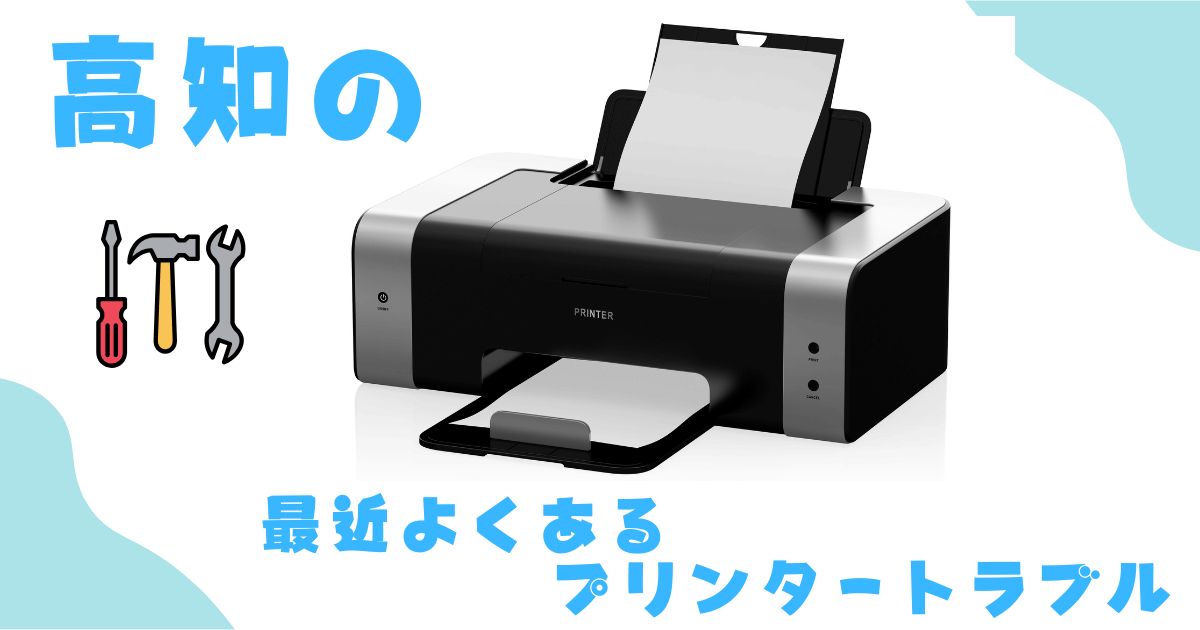
  • プリンターが印刷できない原因とは?高知の訪問修理で最も多いケースを紹介

    プリンターが印刷できない原因とは?高知の訪問修理で最も多いケースを紹介

    「プリンターが突然印刷できなくなった…」
    「昨日までは普通に使えていたのに動かない」

    高知県内では、年間を通してプリンター関連のトラブル相談が非常に多く、
    パソコン修理の中でも 依頼数 TOP3 に入る定番の症状 です。

    本記事では、実際に高知県で出張サポートを行っている立場から、
    よくある原因・対処法・訪問修理での解決事例 をまとめました。
    同じような症状でお困りの場合は、参考にしてみてください。


    ■ よくある「印刷できない」症状とは?

    プリンター故障といっても、原因は大きく以下の4つに分類できます。

    ● ① ドライバーの不具合

    Windows10/11 の更新後に発生しやすいトラブル。
    突然プリンターが「未接続」状態になり、印刷ができなくなります。

    ● ② Wi-Fi/ネットワークの接続エラー

    家庭用ルーターの再起動や電波干渉により
    プリンターとパソコンの通信が切れてしまうケース。

    ● ③ 用紙設定またはインクの認識ミス

    給紙トレイのサイズ設定のズレ、インクカートリッジの認識エラーで
    印刷が止まることが多くあります。

    ● ④ スリープモードから復帰しない

    長時間放置した後に電源ボタンを押しても反応しないことがあります。
    内部の省電力設定が絡んでいることも。


    ■ 【実例】南国市のお客様のケース|原因はWindows11アップデート

    実際に最近対応した南国市のお客様からの相談内容です。

    「昨日までは普通に印刷できていたのに、急に動かなくなった」

    訪問して確認すると、
    原因は Windows11 の自動アップデートにより、プリンタードライバーが再設定されていなかった ことでした。

    ▼ 実際の作業内容

    • プリンタードライバーの再インストール
    • Wi-Fi接続の再設定
    • テスト印刷で動作確認

    作業は20〜30分ほどで完了し、お客様からは
    「もっと早く呼べば良かった…」
    と言っていただけるほどシンプルな復旧でした。

    Windowsアップデート後は、このトラブルが非常に多いため、
    「原因不明の接続不良」が起きた時は真っ先に疑って良いポイントです。


    ■ 自分で試せる対処法(簡単なものだけ紹介)

    出張依頼の前に、下記だけ試すと改善する場合があります。

    ● ① プリンター・ルーターの電源を抜き差し(完全再起動)

    内部キャッシュがリセットされ、通信が復旧することがあります。

    ● ② Windowsの「プリンターとスキャナー」を開き、既存プリンターを削除 → 追加

    ドライバー設定が崩れている時に有効。

    ● ③ USB接続の場合は、別のポートに挿し替える

    単純な接触不良やUSBの認識エラー対策になります。

    ● ④ 用紙の詰まり・トレイ設定の確認

    給紙エラーは印刷できない原因の約2割を占めます。

    ※難しい場合や、同じエラーが繰り返される場合は無理に作業せずご相談ください。


    ■ 高知全域どこでも訪問サポートOK|24時間受付・土日祝も対応

    当店では、プリンターの故障やネット接続の不具合に対し
    高知県内どこでも訪問サポートが可能 です。

    • 高知市内は 完全成功報酬制(直らなければ料金0円)
    • 24時間受付
    • 土日祝の訪問も可能
    • 高知県全域に出張対応
    • LINEでの相談24時間受付

    緊急の書類印刷が必要な場合や、突然のトラブルにも即対応できます。

    高知のパソコン修理・PC修理でお困りですか?


    ■ まとめ|プリンターが印刷できない時は原因切り分けが重要

    プリンターが印刷できない原因の多くは、

    • ドライバー不良
    • Wi-Fi接続エラー
    • 設定ミス
    • スリープ復帰の不具合

    といった 設定起因のトラブルが大半 です。

    特に Windows11 のアップデート後は、
    ドライバーが消える・設定が初期化されるという相談が毎月寄せられています。

    「原因が分からない…」
    「急ぎの書類を印刷したい」
    という場合は、お気軽にご相談ください。