タグ: メンテナンス

  • 年末前に見直す常駐プログラム整理術|高知の訪問サポートでPC修理

    年末前に見直す常駐プログラム整理術|高知の訪問サポートでPC修理

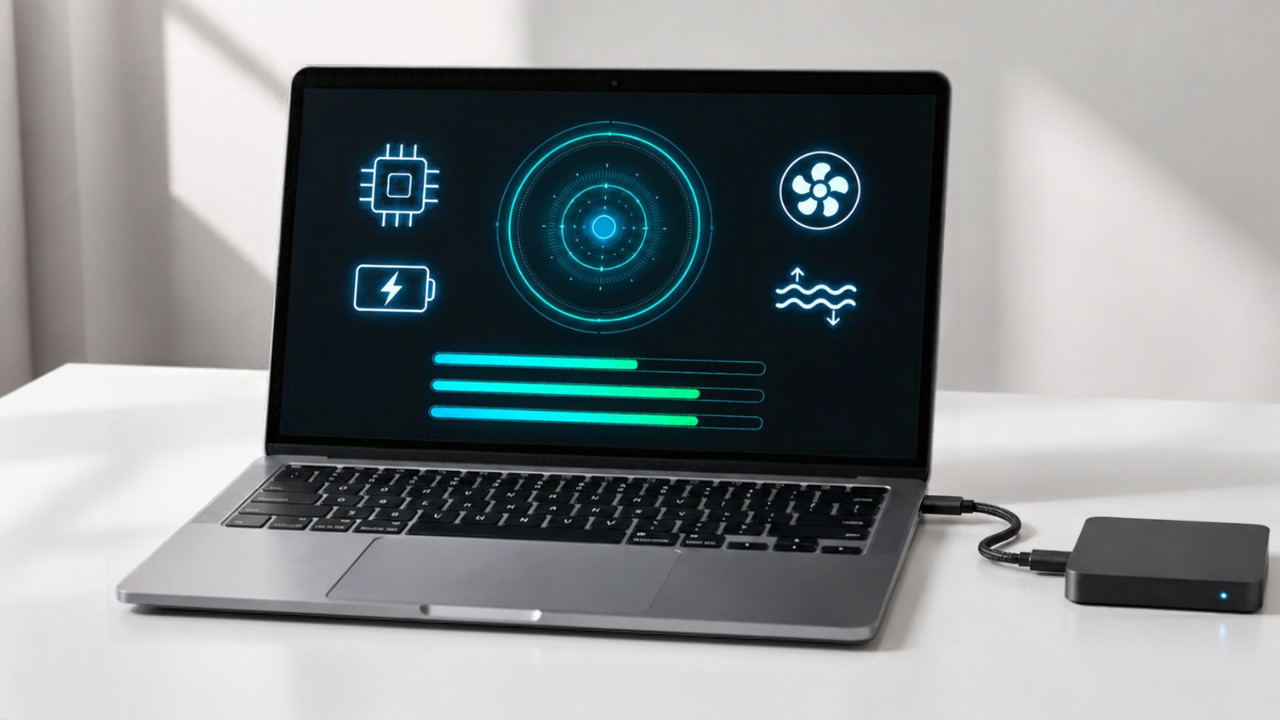
    11月も終わりに近づき、年末の大掃除を考える時期になりました。部屋と同じように、パソコンの中にも「いつの間にか増えた常駐プログラム」がたまっていきます。起動が遅い、Wi-Fiがすぐ切れる、ファンがうるさいといった不調は、裏で動くプログラムが原因になっていることが多いです。今回は高知で訪問サポートとPC修理をしている当店が、年末前にやっておきたいプログラム整理のコツをお伝えします。直らなければ費用はいただかない完全成功報酬制ですので、気軽に読んでみてください。

    PC修理の現場でよく見る「常駐プログラム」による不調

    電源を入れてから使えるまで5分以上かかる

    訪問サポートでお客様のお宅にうかがうと、「電源を入れてから使えるようになるまで5分以上かかる」というご相談をよくいただきます。調べてみると、メーカーの体験版ソフト、使っていないプリンタの管理ツール、昔入れたクラウド同期アプリなど、10個以上のプログラムがWindowsの起動と一緒に立ち上がっていることも珍しくありません。

    気づかないうちに増えていく理由

    フリーソフトを入れるときに別のソフトが一緒に入ってしまったり、アップデートのたびに「自動起動」がオンに戻ったりして、使う人が知らないうちに常駐プログラムは増えていきます。ひとつひとつは小さくても、まとまるとメモリやCPUをかなり使ってしまうがです。

    Windows11で常駐プログラムを確認・整理する方法

    タスクマネージャーの「スタートアップアプリ」を見る

    Windows11では、Ctrl+Shift+Escキーでタスクマネージャーを開き、「スタートアップアプリ」を選ぶと自動起動するプログラムの一覧が出ます。「スタートアップへの影響」が「高」になっているものから確認していくと効率的です。

    • 名前を見ても何のソフトかわからないものは、すぐに無効にせず調べてから判断する
    • セキュリティソフトやタッチパッド、音声のドライバー関連は無効にしない
    • 使っていない体験版ソフトやゲームランチャーは無効にしても問題ないことが多い

    「設定」アプリからアンインストールする

    まったく使っていないプログラムは、無効にするだけでなく「設定」→「アプリ」→「インストールされているアプリ」から削除するのがおすすめです。ストレージに空きができて、Windows Updateも失敗しにくくなります。

    怪しいプログラムはウィルスの可能性も

    入れた覚えのないソフトに注意

    整理をしているときに、入れた覚えのない「高速化ツール」や「ドライバー更新ソフト」が見つかることがあります。こうしたソフトの中には、偽の警告を出して有料版を買わせようとするものや、ウィルスに近い動きをするものもあるきね、注意が必要です。

    Wi-Fiが不安定になる原因になることも

    不審なプログラムが裏で通信を続けていると、Wi-Fiが遅い、すぐ切れるといった症状が出ることがあります。ルーターの故障だと思っていたら、実はパソコンの中のプログラムが原因だったというケースは、PC修理の現場ではよくあることながです。自分で判断できないときは、無理に削除せずご相談ください。

    プログラム整理でも遅いならSSD換装を考えましょう

    HDDのままでは限界がある

    常駐プログラムを減らしても動作が重い場合は、ストレージがHDDのままになっているかもしれません。数年前のパソコンでは今でもHDDを使っている機種が多く、Windows11を動かすには力が足りないことがあります。

    SSD換装で起動時間が大きく変わる

    HDDをSSDに交換するSSD換装をすると、起動時間が数分から数十秒にまで縮むことも珍しくありません。データやプログラムもそのまま移せるので、買い替えるよりも費用をおさえて快適なパソコンにできます。年末年始にゆっくりパソコンを使いたい方には特におすすめのメンテナンスです。

    高知市内・近郊なら訪問サポートにお任せください

    完全成功報酬制で安心

    当店のPC修理は完全成功報酬制です。直らなければ費用はいただきません。「どのプログラムを消していいかわからない」「ウィルスかどうか見てほしい」といったご相談も、お気軽にどうぞ。

    土日祝日も対応しています

    • 高知市内・近郊へ出張して、ご自宅や事務所でそのまま作業します
    • 土日祝日も対応しているので、平日がお忙しい方も安心です
    • 常駐プログラムの整理、ウィルスチェック、Wi-Fi設定、SSD換装、定期メンテナンスまでまとめてお任せいただけます

    まとめ

    パソコンの動作が遅い原因は、壊れているからではなく、プログラムが増えすぎているだけということも多いです。Windows11のタスクマネージャーでスタートアップアプリを確認し、使っていないものを整理するだけでもかなり軽くなります。それでも改善しない場合や、怪しいソフト、ウィルスが心配なときは、無理をせず専門店にご相談ください。高知市内・近郊なら訪問サポートでうかがいます。完全成功報酬制で、直らなければ無料ちゅう安心の仕組みですので、年末前のパソコンの大掃除にぜひご利用ください。
  • 高知のパソコン修理店が教えるブラックフライデー最新ガジェット選びと失敗回避術

    高知のパソコン修理店が教えるブラックフライデー最新ガジェット選びと失敗回避術

    高知でパソコン修理を承っている当店から、今年もブラックフライデーと年末商戦のシーズンをお届けします。最新ガジェットが大幅値引きになる時期ですが、勢いで買って「古いパソコンとつながらない」「Windows11の設定でつまずいた」というご相談も毎年増えています。今回は、買う前に知っておきたい最新ガジェットの選び方と、購入後のトラブルを防ぐコツを修理現場の目線でご紹介します。

    高知のパソコン修理現場で見た「セール買い」のよくある失敗

    セール時期の後には、買ったばかりの機器に関するご相談が集中します。製品が悪いわけではなく、今お使いの環境と合っていないことが原因の大半です。

    規格の確認不足でつながらない

    USB4やThunderbolt対応の高速外付けSSD、Wi-Fi 7対応ルーターなど、最新ガジェットは性能を出すためにパソコン側の対応規格が必要です。数年前のパソコンでは本来の速度が出ず、「思ったより遅い」とがっかりされる方も少なくありません。

    • パソコンのUSB端子の規格(USB 3.2、USB4など)を確認する
    • 無線LANの対応規格(Wi-Fi 5/6/7)を確認する
    • Windows11の対応ドライバーがあるかメーカーサイトで確認する

    安さだけで選んだ周辺機器の相性問題

    格安のドッキングステーションや無名ブランドの充電器は、相性問題や発熱トラブルが起きやすい傾向にあります。安いき言うて飛びつくと、結局買い直しになることもありますきね。レビューと対応機種一覧は必ずチェックしましょう。

    新しいパソコンを買う前に検討したいSSD換装という選択肢

    「パソコンが遅いから買い替えたい」というご相談のうち、かなりの割合がSSD換装で解決できます。セールで新品を買う前に、一度今のパソコンを見直してみるのもおすすめです。

    SSD換装で体感速度はここまで変わる

    HDD搭載のパソコンをSSDに換装すると、起動時間が数分から数十秒まで短くなることも珍しくありません。Windows11のアップデートにかかる時間も大幅に短縮されます。データをそのまま新しいSSDへ移す作業にも対応しているので、使い慣れた環境を変えずに快適さだけを手に入れられます。

    買い替えとSSD換装の判断ポイント

    • CPUがWindows11の要件を満たしている場合は換装の効果が高い
    • メモリが4GB以下なら増設もあわせて検討する
    • バッテリーの劣化や液晶の不具合がある場合は買い替えも視野に入れる

    どちらが得か迷われたら、お気軽にご相談ください。無理に修理をすすめることはありません。

    最新ガジェットとWindows11を安全に使うためのウイルス対策

    新しい機器を接続したり、セール情報を探したりする時期は、ウイルスや詐欺サイトの被害も増えます。特に注意したいのが偽のセール通知です。

    偽セールサイトと偽警告に要注意

    「大幅値引き」「当選しました」といったメールやSNS広告から偽サイトに誘導され、カード情報を盗まれる被害が報告されています。また、ブラウザに突然「ウイルスに感染しました」と表示されて電話をかけさせる偽警告も根強く出回っちゅうので、表示された番号には絶対に電話しないでください。

    Windows11標準機能でできる基本の対策

    • Windows Updateを最新の状態に保つ
    • Microsoft Defenderのリアルタイム保護をオンにしておく
    • ガジェット付属のアプリは公式サイトからのみダウンロードする
    • 怪しいUSBメモリや出所不明の機器は接続しない

    年末前にやっておきたいパソコンメンテナンス

    新しいガジェットを迎える前に、今のパソコンを整えておくと接続トラブルが格段に減ります。年末の大掃除とあわせて取り組んでみてください。

    自分でできる簡単メンテナンス

    • 不要なアプリやスタートアップを整理する
    • ストレージの空き容量を全体の2割以上確保する
    • 吸気口や排気口のホコリを取り除く
    • 大切な写真や書類を外付けSSDやクラウドにバックアップする

    プロに任せたほうが安心な作業

    内部清掃、SSD換装、OSの再インストール、ウイルス駆除などは、手順を誤るとデータを失う恐れがあります。不安な作業は無理をせず、専門店にお任せいただくのが一番の近道ながです。

    まとめ:高知でパソコン修理・ガジェットのお悩みは当店へ

    セールで最新ガジェットを手に入れる前に、今お使いのパソコンの規格や状態を確認しておくことが失敗しないコツです。SSD換装で今のパソコンを快適にする、Windows11とウイルス対策を整える、日頃のメンテナンスを欠かさない。この3つを押さえるだけで、トラブルはぐっと減らせます。

    当店は高知のパソコン修理専門店として、次の体制でサポートしております。

    • 完全成功報酬制:直らなければ修理代は無料です
    • 土日祝日も対応:平日お忙しい方も安心してご依頼いただけます
    • 高知市内・近郊へ出張対応:ご自宅や事業所まで伺います

    「買ったガジェットがつながらない」「パソコンが遅くて買い替えるか迷っている」など、どんな小さなトラブルでもお気軽にご相談ください。

  • PC修理のプロが教える年末前の起動高速化術|SSD換装とOffice365整理

    PC修理のプロが教える年末前の起動高速化術|SSD換装とOffice365整理

    年末が近づき、年賀状づくりや会計資料の整理などでパソコンを使う時間が増える季節になりました。そんな時期に「電源を入れてから使えるまで何分もかかる」「Office365のWordやExcelがなかなか開かない」とお困りではありませんか。今回はPC修理・パソコン修理の現場でよく見る起動の遅さの原因と、その解決策をわかりやすくご紹介します。土日祝祭日訪問可の当店が、年末に向けたメンテナンスのコツをお伝えします。

    PC修理の現場で多い「起動が遅い」の正体

    パソコン修理のご相談で特に多いのが「とにかく起動が遅い」というお悩みです。原因はひとつではなく、いくつかの要因が重なっていることがほとんどですきね。

    常駐プログラムの増えすぎ

    ソフトを入れるたびに、パソコンの起動と同時に動き出す「スタートアップ」のプログラムが少しずつ増えていきます。プリンターの管理ソフトやアップデート確認ツール、使っていない体験版のソフトなどが裏で動き続けると、起動に時間がかかるだけでなく作業中の動作も重くなります。

    HDDの経年劣化

    5年以上前のパソコンには、記録装置にHDD(ハードディスク)が使われていることがよくあります。HDDは中で円盤が回る仕組みのため、年数がたつと読み書きが遅くなり、最悪の場合は突然データが読めなくなることもあります。「カリカリ」「ジー」という音が大きくなってきたら注意のサインです。

    Windowsアップデートの溜まりすぎ

    更新プログラムを後回しにしていると、まとめてインストールが始まって起動や終了に長い時間がかかります。セキュリティの面でも、定期的に更新しておくことが大切です。

    自分でできるプログラム整理のメンテナンス

    部品を交換する前に、まずはご自分でできるメンテナンスから試してみましょう。これだけで体感速度が大きく変わることもあるがです。

    スタートアップアプリの見直し

    タスクバーを右クリックして「タスクマネージャー」を開き、「スタートアップアプリ」の項目を確認します。「影響:高」と表示されていて普段使わないものは「無効」にしておくと、起動がぐっと軽くなります。

    • 使っていないメーカー製のユーティリティ
    • 期限切れになった体験版セキュリティソフト
    • 普段使わないクラウド同期ツール

    ただし、ウイルス対策ソフトやタッチパッド・音声のドライバー関連は無効にしないようにしてください。判断に迷うときは無理をせず、ご相談ください。

    不要なソフトのアンインストール

    「設定」から「アプリ」を開き、長いこと使っていないソフトを削除しましょう。容量が空くだけでなく、裏で動くプログラムも減らせます。

    ディスクのクリーンアップ

    「ストレージセンサー」を有効にすると、一時ファイルやごみ箱の中身を自動で整理してくれます。年末の大掃除のついでに、パソコンの中もすっきりさせておきたいですね。

    Office365を快適に使うためのポイント

    お仕事や地域の活動でOffice365(Microsoft 365)を使っている方も多いと思います。Office自体の設定を見直すことでも、動作を改善できます。

    Officeの修復機能を活用する

    WordやExcelの起動が極端に遅い、すぐに固まるという場合は、「設定」→「アプリ」→「Microsoft 365」→「変更」から「クイック修復」を試してみてください。改善しない場合は「オンライン修復」を行うと、Officeを再インストールした状態に近づけられます。

    アドインとOneDrive同期の見直し

    Excelのアドインが多いと、起動のたびに読み込みが走って遅くなります。「ファイル」→「オプション」→「アドイン」から不要なものを外しましょう。また、OneDriveで大量のファイルを同期していると、起動直後に動作が重くなりがちです。同期するフォルダーを必要なものだけに絞るのがおすすめです。

    サインインとライセンスの確認

    「ライセンス認証が必要です」と表示されて編集できない、というご相談も増えちゅうがです。アカウントのサインイン状態を確認し、サブスクリプションの期限が切れていないかもチェックしておきましょう。

    最新ガジェット事情から見るSSD換装のメリット

    ここ数年でSSDは大容量化と低価格化が進み、パソコンを長く使うための定番のアップグレードになりました。最新ガジェットに買い替えなくても、SSD換装で見違えるように快適になるケースはたくさんあります。

    体感できる速さの違い

    HDDからSSDに換装すると、起動時間が数分から数十秒に短くなることも珍しくありません。Office365のアプリの起動やファイルの保存も速くなり、毎日の作業のストレスが大きく減ります。

    データ移行と注意点

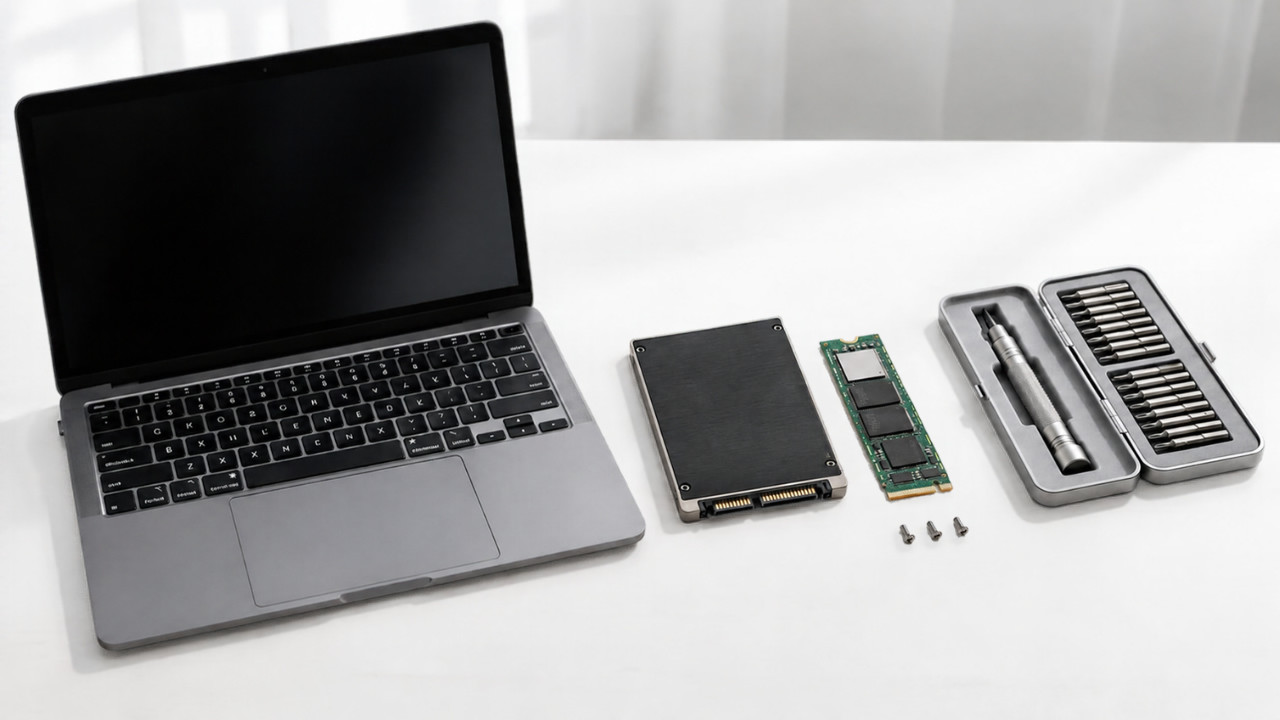
    SSD換装では、今お使いの環境をそのまま新しいSSDに移す「クローン作業」を行うのが一般的です。ただし、パソコンの機種によって対応するSSDの規格(2.5インチSATA、M.2など)が違うため、事前の確認が欠かせません。分解が難しい機種もあるので、自信がない方はプロに任せるのが安心です。

    買い替えとの比較

    新しいパソコンを買うと、ソフトの入れ直しやデータ移行、各種設定に手間と費用がかかります。CPUやメモリにまだ余裕がある機種なら、SSD換装の方が費用を抑えつつ、使い慣れた環境をそのまま残せます。

    高知でのパソコン修理は当店にお任せください

    当店は高知市内・近郊への出張に対応したPC修理専門店です。お仕事や学校で平日は忙しいという方にも、土日祝祭日訪問可の体制でご自宅や事業所までお伺いしますきに、お気軽にお声がけください。

    完全成功報酬制で安心

    当店は完全成功報酬制を採用しています。直らなければ修理代は無料ですので、「お金だけかかって直らなかったらどうしよう」というご心配はいりません。

    対応内容の一例

    • 起動が遅いパソコンのメンテナンス・高速化
    • HDDからSSDへの換装とデータ移行
    • Office365のインストール・不具合修復・設定
    • ウイルス感染の確認と駆除
    • Windowsアップデートのトラブル対応

    まとめ

    パソコンの起動が遅くなる原因は、常駐プログラムの増えすぎ、HDDの劣化、アップデートの溜まりすぎなどさまざまです。まずはスタートアップの整理やOffice365の修復といったメンテナンスを試し、それでも改善しなければSSD換装を検討するのがおすすめです。年末の忙しい時期を快適に過ごすために、今のうちにパソコンの状態を見直しておきましょう。高知市内・近郊でのPC修理・パソコン修理は、完全成功報酬制(直らなければ無料)、土日祝日対応の当店にぜひご相談ください。

  • Excelマクロが動かない!Office365更新後のPC修理・土日祝祭日訪問可

    Excelマクロが動かない!Office365更新後のPC修理・土日祝祭日訪問可

    年末が近づき、請求書や在庫表、年末調整の資料づくりで忙しくなる時期ですね。そんな時に限って、毎日使っていたExcelのマクロ(VBAプログラム)が急に動かなくなった、というご相談が増えています。原因の多くはOffice365(Microsoft 365)の更新やセキュリティ設定の変更です。高知のPC修理専門店として、土日祝祭日訪問可の訪問サポートで解決した事例をもとに、原因と対処法をわかりやすくご紹介します。

    Office365更新後にマクロが動かなくなる主な原因

    Office365は自動で更新されるため、知らないうちに動作が変わることがあります。マクロのトラブルは「ファイルが壊れた」と思われがちですが、実際には設定やセキュリティ機能が原因のケースがほとんどです。

    インターネット由来のファイルはマクロがブロックされる

    Microsoftはセキュリティ強化のため、メール添付やWebからダウンロードしたファイルのマクロを初期設定でブロックしています。画面上部に「セキュリティリスク このファイルのソースが信頼できないため、Microsoftによりマクロの実行がブロックされました」と赤い帯が出ていたら、これが原因です。取引先から届いた集計ファイルが急に使えなくなった、というのはこのパターンが多いがです。

    32ビット版から64ビット版への切り替え

    パソコンの買い替えやOffice365の再インストールで、Officeが64ビット版になることがあります。古いマクロの中にはWindowsの機能を直接呼び出すプログラム(Declare文)が含まれていることがあり、64ビット版では「PtrSafe属性を付けてください」というエラーで止まってしまいます。

    参照設定の不足やライブラリのずれ

    別のパソコンで作ったマクロを使う場合、VBAの「参照設定」に必要なライブラリが見つからず、「参照不可」と表示されてエラーになることがあります。古いバージョンのOutlookやAccessと連携しているマクロでよく起きるトラブルです。

    ご自身でできる確認とメンテナンス

    専門店に依頼する前に、まずは次の点を確認してみてください。簡単な設定変更で直ることも多いですきね。

    ファイルのブロックを解除する

    • Excelを閉じて、対象ファイルを右クリックし「プロパティ」を開く
    • 「全般」タブ下部の「許可する」にチェックを入れて「OK」を押す
    • 信頼できる取引先・社内のファイルに限って行う

    信頼できる場所を設定する

    • Excelの「ファイル」→「オプション」→「トラストセンター」を開く
    • 「信頼できる場所」に社内で使うフォルダーを追加する
    • 何でも許可するとウイルス感染の危険があるため、範囲は最小限にする

    日頃のメンテナンスでトラブルを予防する

    • マクロ入りファイル(.xlsm)は定期的に別の場所へバックアップする
    • 作った人しか中身がわからない状態を避け、簡単なメモを残しておく
    • Office365の更新後は、重要なマクロが動くかを早めにテストする

    専門店に任せたほうがいいケース

    設定を見直しても直らない場合は、プログラム自体の修正が必要なことがあります。無理にコードを書き換えると、データが消えたり計算結果がおかしくなったりする恐れがあるき、注意が必要です。

    エラーメッセージが出てプログラムが止まる

    「コンパイルエラー」「実行時エラー」などが表示される場合、64ビット対応や参照設定の修正が必要です。当店では元のマクロの動きを確認しながら、最新のOffice365でも動作するように調整いたします。

    作成者が退職して中身がわからない

    中小企業や個人事業所では、前任者が作ったマクロを誰も直せないというご相談が少なくありません。訪問サポートで実際の業務の流れを伺いながら、どこで止まっているのかを一つずつ調べていきます。

    パソコン本体の不調も疑われる

    Excelが頻繁に固まる、起動が遅いといった場合は、Officeの破損やストレージの劣化など、PC修理が必要な状態のこともあります。プログラムとハードウェアの両面から診断できるのが専門店の強みながです。

    高知で安心して頼める訪問サポート

    当店は高知市内・近郊への出張に対応したパソコン修理専門店です。事務所やご自宅に伺い、普段お使いの環境でそのままトラブルを確認・解決いたします。

    完全成功報酬制で直らなければ無料

    当店は完全成功報酬制を採用しており、直らなければ料金はいただきません。「見てもらったけど直らなかったのに費用がかかった」という心配がないため、初めての方でも気軽にご相談いただけます。

    土日祝祭日訪問可で業務を止めない

    平日は仕事で手が離せないという方のために、土日祝日も対応しております。土日祝祭日訪問可なので、休日のうちにマクロを直して、週明けから通常どおり業務を再開できます。

    まとめ

    Office365更新後にExcelマクロが動かなくなる原因は、セキュリティによるブロック、64ビット版への切り替え、参照設定の不足などさまざまです。まずはファイルのブロック解除や信頼できる場所の設定を試し、それでも直らない場合は無理をせず専門店にご相談ください。高知のPC修理なら、完全成功報酬制(直らなければ無料)・土日祝日対応・高知市内と近郊への出張が可能な当店の訪問サポートにお任せください。年末の忙しい時期こそ、早めのメンテナンスでトラブルを防ぎましょう。

  • 高知で冬ボーナスの最新ガジェット導入|土日祝祭日訪問可で設定まで安心

    高知で冬ボーナスの最新ガジェット導入|土日祝祭日訪問可で設定まで安心

    冬のボーナスの時期が近づき、新しいパソコンやWi-Fiルーター、タブレットなどの最新ガジェットを検討されている高知の方も多いのではないでしょうか。せっかく買った最新機器も、初期設定やデータ移行でつまずくと性能を活かしきれません。当店は土日祝祭日訪問可で、高知市内・近郊へ出張し、購入後のセットアップからトラブル対応までサポートしております。今回は「買ったあと」に困らないためのポイントを詳しくご紹介します。

    高知で人気の最新ガジェットと購入前に確認したいこと

    Windows11搭載の新型ノートパソコン

    現在販売されているパソコンはWindows11搭載が標準です。AI機能に対応したモデルも増えており、文章作成や画像編集の効率が大きく上がっています。ただし、古いプリンターや業務ソフトが新しい環境に対応していない場合もありますので、購入前に手持ちの周辺機器の対応状況を確認しておくことが大切です。

    Wi-Fi 7対応ルーターとメッシュWi-Fi

    最新規格のWi-Fi 7対応ルーターは、通信速度や安定性が向上しています。一方で、パソコンやスマートフォン側が対応していなければ最大性能は出ません。また、木造住宅や二階建てのご家庭では、ルーター1台より複数台で家全体をカバーするメッシュWi-Fiの方が快適になるケースも多いながです。

    タブレット・スマートウォッチなどの周辺機器

    タブレットやスマートウォッチ、ワイヤレスイヤホンなどもパソコンと連携させることで便利さが増します。Bluetoothの接続設定やアカウント連携は意外と手間がかかるため、まとめて設定しておくと安心です。

    最新ガジェット導入時につまずきやすいポイント

    古いパソコンからのデータ移行

    写真や書類、メール、ブラウザのお気に入りなど、移行すべきデータは想像以上に多いものです。古いパソコンが起動しにくい状態だと、データの取り出し自体が難しくなることもあります。その場合は無理に操作を続けず、データ復旧の専門店にご相談ください。無理な操作で状態が悪化することもあるき、早めの相談が一番ですきね。

    office365(Microsoft 365)のライセンス移行

    office365(現Microsoft 365)は、アカウントにライセンスが紐づいているため、新しいパソコンでサインインし直す必要があります。永続版Officeの場合はインストール台数の制限があることもあるため、旧パソコンでの解除手続きを忘れないようにしましょう。

    Wi-Fiの再設定とセキュリティ

    ルーターを買い替えると、家中の機器のWi-Fi接続をやり直す必要があります。初期パスワードのまま使い続けるのはセキュリティ上危険ですので、管理画面のパスワード変更やファームウェアの更新も同時に行いましょう。

    長く快適に使うためのメンテナンス習慣

    Windows11のアップデート管理

    Windows11は定期的に更新プログラムが配信されます。更新を放置するとセキュリティリスクが高まる一方、更新途中の強制終了は起動トラブルの原因になります。時間に余裕のあるときに、電源を接続した状態で更新するのが基本です。

    バックアップの自動化

    外付けSSDやクラウドストレージを使って、大切なデータを定期的に自動バックアップしておきましょう。万が一の故障時にもデータ復旧の手間や費用を大きく減らせます。

    • 写真・動画は外付けSSDとクラウドの二重保存がおすすめ
    • 仕事の書類はOneDriveなどと同期しておく
    • 月に一度はバックアップが正常に取れているか確認する

    本体と周辺機器の清掃

    ホコリはパソコンやルーターの熱暴走の大きな原因です。吸気口や排気口をエアダスターで定期的に掃除するだけでも、動作の安定性と寿命が大きく変わります。

    土日祝祭日訪問可だから最新ガジェットの設定も安心

    お休みの日にじっくり設定できる

    平日はお仕事で忙しく、家族みんなが揃う週末にまとめて設定したいという声をよくいただきます。当店は土日祝日も対応しておりますので、ご都合の良い日に高知市内・近郊のご自宅や事業所へ伺います。

    完全成功報酬制で費用面も安心

    当店は完全成功報酬制を採用しており、直らなければ料金はいただきません。「こんなこと頼んでいいのかな」ちゅうような小さなお困りごとでも、どうぞお気軽にご相談ください。

    • 新しいパソコンの初期設定・データ移行
    • Wi-Fiルーターの設置・接続トラブル対応
    • office365のインストール・アカウント設定
    • 起動しないパソコンからのデータ復旧
    • 動作が重いパソコンのメンテナンス

    まとめ

    冬のボーナスで最新ガジェットを導入する際は、購入前の対応確認、データ移行、office365やWi-Fiの再設定、そして導入後のメンテナンスまでを見据えることが大切です。高知でパソコンや周辺機器のことでお困りの際は、土日祝祭日訪問可の当店にお任せください。完全成功報酬制(直らなければ無料)で、高知市内・近郊まで出張いたします。新しい機器を気持ちよく使い始めるお手伝いをさせていただきます。

  • 完全成功報酬で安心!常駐プログラム整理と土日祝祭日訪問可の高知PCメンテ

    完全成功報酬で安心!常駐プログラム整理と土日祝祭日訪問可の高知PCメンテ

    高知のパソコン修理専門店です。完全成功報酬・土日祝祭日訪問可の当店に、11月に入ってから「パソコンの起動が遅い」「Office365が固まる」というご相談が増えています。原因を調べると、知らないうちに増えた常駐プログラムが関係していることがよくあります。今回は、年末の大掃除の前に見直したい常駐プログラムの整理方法と、トラブルを防ぐメンテナンスのコツをご紹介します。

    常駐プログラムがパソコントラブルの原因になる理由

    常駐プログラムとは、パソコンの起動と同時に自動で立ち上がり、裏側で動き続けるソフトのことです。アップデート確認ツール、クラウド同期ソフト、プリンタの管理ソフト、購入時から入っている体験版ソフトなどがこれにあたります。一つひとつは小さくても、数が増えるとメモリやCPUを常に使い続けることになります。

    起動が遅い・動作が重いのはよくある症状

    電源ボタンを押してから操作できるまで数分かかる、マウスがカクカクする、といった症状は常駐プログラムの増えすぎが原因のことが多いです。特にメモリ8GB以下のパソコンでは影響が大きく、Office365のExcelやTeamsを同時に開くと動かなくなることもあります。

    プログラム同士の競合でフリーズすることも

    セキュリティソフトを二重に入れている、似た働きの最適化ソフトを複数入れている、といった状態では、プログラム同士がぶつかってフリーズや強制終了が起きやすくなります。「良かれと思って入れたソフトが原因やった」ちゅうケースは、実はかなり多いながです。

    自分でできる常駐プログラムの確認と整理方法

    Windowsでは、標準の機能で常駐プログラムを確認・停止できます。ソフトを削除しなくても、自動起動を止めるだけで動作が軽くなることがあります。

    タスクマネージャーでスタートアップを確認する

    • キーボードの「Ctrl」「Shift」「Esc」を同時に押してタスクマネージャーを開きます
    • 「スタートアップアプリ」の項目を選びます
    • 「スタートアップへの影響」が「高」のものを確認します
    • 不要なものを右クリックして「無効にする」を選びます

    止めてはいけないプログラムに注意

    セキュリティソフト、タッチパッドやキーボードのドライバ関連、OneDriveなどの同期ソフトは、止めると不具合やデータの同期漏れにつながることがあります。名前を見て何のソフトか分からないものは、無理に止めずにそのままにしておくのが安全です。判断に迷ったら、お気軽にご相談くださいね。

    Office365の不調と常駐プログラムの関係

    Office365(Microsoft 365)は、クラウドとの同期やアドインの読み込みなど、裏側でたくさんの処理をしています。そこに他の常駐プログラムが重なると、起動しない、保存できない、といったトラブルが起きやすくなります。

    アドインの見直しで改善することも

    ExcelやOutlookが重いときは、アドインが原因のこともあります。「ファイル」→「オプション」→「アドイン」から、使っていないアドインを無効にしてみましょう。Outlookの起動が劇的に早くなった、というお客様もいらっしゃいます。

    保存前のフリーズはデータ消失の危険あり

    作業中にフリーズして強制終了すると、保存していない資料が消えてしまうことがあります。自動保存の設定をオンにしておくこと、大事なファイルはこまめに保存することが大切です。もし消えてしまっても、当店ではデータ復旧のご相談も受け付けていますので、あきらめずにご連絡ください。

    放置すると電源が入らないトラブルにつながることも

    動作が重い状態を放置していると、パソコンの内部に負担がかかり続けます。CPUやストレージが常に高い負荷で動くため、熱がこもりやすくなり、部品の寿命を縮める原因になります。

    熱暴走とストレージの劣化

    ファンが常に大きな音を立てて回っている状態は要注意です。熱による故障が進むと、ある日突然電源が入らない、起動途中で止まる、といった症状が出ることがあります。古いハードディスクの場合は、データが読み出せなくなるリスクもあります。

    異変を感じたら早めのメンテナンスを

    「最近ちょっと変やな」と感じた段階で点検するのが一番です。早めに対処すれば、修理費用も時間も少なくて済みますきね。定期的なメンテナンスで、大事なデータとパソコンを守りましょう。

    当店の完全成功報酬と土日祝祭日訪問可のサポート

    当店は高知市内・近郊に出張対応しているパソコン修理専門店です。プログラムの不具合から電源が入らないトラブル、データ復旧まで幅広く対応しています。

    直らなければ無料の完全成功報酬制

    当店は完全成功報酬制を採用しています。修理やトラブル解決ができなかった場合、料金はいただきません。「高い料金を払って直らなかったらどうしよう」という心配がないき、安心してご依頼いただけます。

    土日祝日も高知市内・近郊へ出張します

    • 土日祝日も訪問可能なので、お仕事がお休みの日にご依頼いただけます
    • 高知市内・近郊のご自宅や事務所へ直接お伺いします
    • 常駐プログラムの整理、Office365の設定、メンテナンスまでその場で対応します
    • パソコンを持ち運ぶ手間がかかりません

    まとめ

    パソコンの動作が重い、Office365が固まるといったトラブルは、常駐プログラムを見直すだけで改善することがあります。ただし、止めてはいけないプログラムもあるため、自信がない場合は専門店にご相談ください。放置すると電源が入らない故障やデータ消失につながることもあるため、早めのメンテナンスが大切です。当店は完全成功報酬制(直らなければ無料)、土日祝祭日訪問可で、高知市内・近郊へ出張いたします。年末を快適なパソコンで迎えるために、どうぞお気軽にお問い合わせください。

  • 最新薄型ノートPCは直せる?完全成功報酬のパソコン修理で安心データ復旧

    最新薄型ノートPCは直せる?完全成功報酬のパソコン修理で安心データ復旧

    年末に向けて、AI機能を搭載した最新の薄型ノートPCへ買い替えを考えている方も多いのではないでしょうか。軽くて速く、バッテリーも長持ちする一方で、最近のモデルは部品の多くが基板に直付けされており、故障したときの修理やデータ復旧が難しくなっています。この記事では、高知でパソコン修理を手がける当店が、最新ガジェットならではのトラブルと対策を解説します。費用は完全成功報酬なので、直らなければ料金はいただきません。

    最新薄型ノートPCが修理しにくくなっている理由

    ここ数年のノートPCは、薄く軽くすることを優先して作られています。そのぶん内部の構造が大きく変わり、昔のように部品を交換して直すという方法が通用しないケースが増えています。

    SSDやメモリが基板に直付けされている

    以前のノートPCは、ストレージやメモリが取り外せるパーツになっていました。最新の薄型モデルでは、SSDやメモリが基板に直接はんだ付けされている機種が珍しくありません。そのため基板が故障すると、データの入ったSSDだけを取り出して別のPCにつなぐことができず、データ復旧の難易度が上がります。

    バッテリーや部品が接着剤で固定されている

    バッテリーやキーボードが強力な両面テープや接着剤で固定されているモデルもあります。無理にはがすとバッテリーが変形して発火するおそれがあるため、ご自身で分解するのは絶対に避けてください。専門の工具と経験が必要な作業ながです。

    最新ガジェットに多いトラブル事例

    当店のパソコン修理の現場でも、最新モデルならではのご相談が増えています。代表的なものをご紹介します。

    突然電源が入らなくなった

    充電ポートがUSB-Cに統一されたことで、充電器の相性や端子の摩耗による電源トラブルが目立つようになりました。ポートの破損なのか、基板の不具合なのかを切り分けることが、修理の第一歩になります。

    OSの大型アップデート後に起動しない

    AI機能の追加にともなう大型アップデートの途中で電源が切れたり、容量が足りなかったりして、起動できなくなる事例があります。暗号化機能が初期設定で有効になっている機種も多く、回復キーがわからないとデータを取り出せない場合もありますきね。

    飲み物をこぼしてしまった

    薄型モデルはキーボードのすぐ下に基板があるため、少しの水分でも故障につながりやすいです。こぼしたら電源を切り、充電器を抜いて、そのまま触らずにご相談ください。

    大切なデータを守るためのメンテナンス習慣

    部品の交換が難しい最新PCでは、壊れてから慌てるより、日ごろのメンテナンスでリスクを減らすことが大切です。

    • クラウドと外付けSSDの二か所にバックアップを取る
    • 暗号化の回復キーを紙やスマートフォンに控えておく
    • アップデートは充電器につないだ状態で実行する
    • ストレージの空き容量を常に2割以上残しておく
    • 通気口のホコリを定期的に掃除し、熱がこもらないようにする

    回復キーの確認は今すぐに

    特に暗号化の回復キーは、データ復旧ができるかどうかを左右する重要な情報です。Microsoftアカウントに保存されていることが多いので、一度ログインして確認しておくことをおすすめします。これだけでも、もしものときの安心感がまったく違うちゅうことです。

    完全成功報酬だから最新PCのパソコン修理も安心

    最新機種の修理は難易度が高く、修理店によっては診断料や作業料だけで高額になることもあります。当店は完全成功報酬制を採用しており、直らなければ料金は一切いただきません。

    当店のサービスの特徴

    • 完全成功報酬制:修理やデータ復旧ができなければ無料
    • 土日祝日も対応:平日にお時間が取れない方も安心
    • 高知市内・近郊への出張対応:重いデスクトップPCや複数台の診断もお任せください
    • 作業前に内容と費用をご説明し、ご納得いただいてから作業します

    買い替え前のデータ移行もご相談ください

    新しいPCへの買い替え時に、古いPCが起動しないためデータを移せないというご相談もよくいただきます。故障したPCからのデータ復旧と、新しいPCへの移行・初期設定までまとめて対応できますので、お気軽にお声がけください。

    まとめ

    最新の薄型ノートPCは便利な反面、部品が基板に直付けされているなどの理由で、故障したときの修理やデータ復旧が難しくなっています。日ごろのバックアップと回復キーの管理で、トラブルに備えておくことが大切です。もし不具合が起きたら、自分で分解せずに専門店へご相談ください。当店は完全成功報酬制なので、直らなければ費用はかかりません。土日祝日も営業しており、高知市内・近郊なら出張も承ります。パソコン修理のことなら、遠慮せんと気軽にご連絡くださいね。

  • ノートPCのキーボードが浮いてきたら要注意!高知完全成功報酬PC修理

    ノートPCのキーボードが浮いてきたら要注意!高知完全成功報酬PC修理

    「最近、ノートパソコンのキーボードがなんとなく浮いている気がする」「本体の底面が少し盛り上がっているような…」——そう感じたことはありませんか?実はこれ、バッテリーの膨張(スウェリング)という非常に危険なサインです。放置すると発火や爆発につながる恐れもあり、高知のPC修理現場でも毎月複数のご相談をいただいています。早めの対処が、あなたのパソコンと安全を守ります。

    気になる症状は、早めの相談が命綱です。

    ノートPCのバッテリー膨張とは?その仕組みと危険性

    なぜリチウムイオンバッテリーは膨らむのか

    現代のノートパソコンにはほぼすべて、リチウムイオンバッテリーが搭載されています。このバッテリーは繰り返しの充放電によって内部にガスが発生し、徐々に膨らんでいく特性があります。特に、充電したまま長時間放置したり、高温環境下(夏場の車内や直射日光が当たる場所など)で使用したりすることで劣化が加速します。パソコンの使用年数が3〜5年を超えてくると、このリスクが急速に高まります。一見「電池が少し古くなっただけ」と思われがちですが、内部では化学反応によるガスの蓄積が静かに進行しているのです。

    膨張が引き起こす二次被害

    バッテリーの膨張は「ちょっと膨らんでいる」だけでは済みません。膨張が進むと、パソコン本体のケースを内側から押し広げ、キーボードやトラックパッドを変形・破損させます。さらに深刻なケースでは液漏れや発火につながる可能性もあります。過去には膨張したバッテリーが原因で火災が発生した事例も国内外で報告されており、決して軽視できないトラブルです。

    バッテリー膨張の早期発見サイン

    外側から確認できる症状チェックリスト

    • キーボードの中央部や端が浮いて、押し込んでも戻らない
    • ノートPCを閉じてもふたが完全に閉まらない
    • 本体底面が膨らんで、机に置いたときにガタガタする
    • トラックパッドが沈んだり、クリックできなくなった
    • 充電しているのにバッテリー残量が増えない、または電源が入らない

    見えない内側で進む変化

    外側からは一見わかりにくい場合もあります。しかし、内部ではすでにバッテリーセルが変形し、接続部の断線や基板へのダメージが進行していることがあります。「なんとなく調子が悪い」「電源が入らない」と感じたら、まずはプロに診断を依頼することを強くおすすめします。MIYABIでは診断のみのご相談も承っており、無理な修理を押しつけることはありません。

    高知のPC修理現場で見た実際の事例

    キーボードが浮いて入力できなくなったケース

    先日、高知市内にお住まいの40代の男性からご相談をいただきました。「キーボードが浮いてきて、Enterキーが押せなくなった」とのことでした。お持ちいただいたノートPCを確認すると、バッテリーが著しく膨張しており、本体底面のネジが一部外れかかっている危険な状態でした。バッテリーを安全に取り外し、適合する新品バッテリーに交換したところ、キーボードも正常な位置に戻り、完全に復旧することができました。ご本人も「捨てなくてよかった」とおっしゃっていたのが印象的でした。

    充電できず電源が入らなくなったケース

    別のケースでは、「充電ランプがつかず、電源が入らない」とご相談いただいた高知市近郊在住の女性のパソコンを訪問サポートで確認したところ、バッテリーの膨張により電源供給ラインに障害が発生していました。このまま放置すれば発火の危険もある状態でしたが、即日対応でバッテリー交換を実施し、無事に起動を確認。保存データも完全に無事でした。電源が入らないトラブルの原因がバッテリーにあるケースは意外に多く、SSD換装を検討する前に、まずバッテリーの状態を確認することが重要です。

    自分でバッテリー交換をしてはいけない理由

    膨張バッテリーの取り外しは高リスク作業

    「自分で交換すれば安く済む」と考える方もいらっしゃいますが、膨張したバッテリーの取り外しは非常に危険です。無理に引っ張ったり、カッターなど鋭利なもので傷をつけたりすると、内部に蓄積したガスに引火して発火・爆発するリスクがあります。また、バッテリーは機種によってサイズや電圧・容量が細かく異なるため、誤った製品を使用すると最悪の場合、マザーボード全体が壊れてしまいます。専門的な知識と適切な工具、安全な作業環境が不可欠です。

    廃棄にも専門的な処理が必要

    取り外した膨張バッテリーは、通常のゴミとして廃棄することができません。リチウムイオンバッテリーは資源有効利用促進法により、適切なリサイクル処理が法令上義務付けられています。MIYABIでは交換後の古いバッテリーも適切に処分いたしますので、お客様が廃棄に悩む必要はありません。安心してすべてお任せください。

    MIYABIが高知で選ばれる理由

    完全成功報酬制——直らなければ費用はゼロ

    MIYABIでは、修理が完了した場合のみ料金をいただく「完全成功報酬制」を採用しています。バッテリー交換ができない機種、部品が入手困難なケース、修理よりも買い替えが最善と判断した場合など、万が一修理が難しい状況でも、診断費用・出張費を一切いただきません。「高額請求されたらどうしよう」という不安なく、まずはお気軽にご相談ください。創業以来10年以上、高知のご家庭・企業のパソコントラブルに寄り添ってきた実績があります。

    土日祝日・高知市内外への出張サービス

    「平日は仕事で時間が取れない」「パソコンを持ち込む手段がない」——そんな方のために、MIYABIは土日祝日も対応しており、高知市内はもちろん近郊エリアへの出張サービスも行っております。ご自宅やオフィスにお伺いして、その場で診断・修理いたします。バッテリー交換・SSD換装・電源が入らないトラブル・ウィルス除去・インターネット接続設定・メンテナンスまで幅広く対応。修理後のアフターフォローも充実しており、個人情報の取り扱いにも細心の注意を払っています。

    直らなければ、1円もいただきません。それがMIYABIの約束です。

    まとめ

    ノートパソコンのキーボードが浮いてきたり、底面が膨らんでいたりする場合は、バッテリーの膨張(スウェリング)を強く疑ってください。放置すると発火・爆発の危険があるだけでなく、パソコン本体にも深刻なダメージを与えます。自己修理は非常に危険ですので、必ず専門業者にご相談ください。

    高知のPC修理専門店「MIYABI」では、完全成功報酬制・土日祝日対応・高知市内外への出張サービスで、バッテリー交換からSSD換装、ウィルス対策、電源が入らないトラブルまで幅広く対応しています。「もしかしてバッテリーが膨らんでいるかも…」と少しでも感じたら、まずはお気軽にMIYABIへご連絡ください。あなたの大切なパソコンを、安全に・確実に直します。

  • 「ブルースクリーン頻発」高知のPC修理が土日祝日対応でメモリ障害を即解決

    「ブルースクリーン頻発」高知のPC修理が土日祝日対応でメモリ障害を即解決

    パソコンを使っている最中に突然、画面が真っ青になって強制再起動される「ブルースクリーン(BSOD)」。一度経験すると「大切なデータが消えてしまったのか」「もうパソコンは使えないのか」と不安に駆られますよね。高知でパソコン修理を専門に手がけるMIYABIには、このブルースクリーンに関するご相談が毎月複数件寄せられています。土日祝祭日訪問可の体制を整えておりますので、急なトラブルが発生してもお気軽にご連絡ください。

    突然の青い画面は、パソコンからの「助けて」というSOSサインです。

    ブルースクリーン(BSOD)とは何か?仕組みをわかりやすく解説

    ブルースクリーンとは、Windowsが深刻なエラーを検出した際に表示される青い画面のことで、正式には「Stop Error」または「BSOD(Blue Screen of Death)」と呼ばれます。単なるソフトウェアのフリーズとは根本的に異なり、OSが「このまま動き続けるとシステムやデータに取り返しのつかないダメージを与える」と判断したときに、強制的に処理を停止する安全機構です。

    ブルースクリーンが出る主な原因

    • メモリ(RAM)の物理的な故障:メモリチップの劣化や、スロットとの接触不良
    • ドライバーの競合・破損:グラフィックドライバーや周辺機器ドライバーの不具合
    • ストレージ(SSD/HDD)の障害:読み書きエラーやファイルシステムの破損
    • Windowsシステムファイルの破損:アップデート失敗や不正シャットダウンが引き金になるケース
    • 過熱(サーマルスロットリング):CPUやGPUが異常な高温に達したとき

    「MEMORY_MANAGEMENT」「IRQL_NOT_LESS_OR_EQUAL」「CRITICAL_PROCESS_DIED」といったエラーコードが画面に表示されることが多く、それぞれが原因特定への重要な手がかりになります。画面が出たら、まずスマートフォンで写真を撮っておくことをお勧めします。

    高知のMIYABIが実際に対応したブルースクリーンの実例

    修理現場での豊富な経験をもとに、よく見られる症状パターンを具体的にご紹介します。似たような状況であれば、ぜひ参考にしてください。

    現場で見てきた3つの典型的なケース

    • 【ケース1】起動直後にブルースクリーンがループ
      高知市内にお住まいの50代の方からのご依頼で、Windowsの起動直後にBSODが発生し、再起動を繰り返してしまうケースでした。診断の結果、メモリ(RAM)の1枚が物理的に故障していることが判明。新しいメモリへ交換したところ正常に起動し、保存データもすべて無事に保全できました。
    • 【ケース2】作業中にランダムでブルースクリーンが発生
      南国市在住の方のノートパソコンで、動画編集ソフトを使用中に突然BSODが出るというご相談でした。調査の結果、グラフィックドライバーと後から追加した外付けUSBデバイスのドライバーが競合していたことが原因と判明。ドライバーの再インストールと設定変更で完全に解決しました。
    • 【ケース3】Office 365使用中・バックアップ作業中に頻発
      土佐市の法人様から、Office 365のOutlookでメールを送受信する際や、大容量ファイルのコピー中にブルースクリーンが頻発するとのご相談がありました。SSDの書き込みエラーが原因で、早期にSSDを交換することでデータの消失を未然に防ぐことができました。

    メモリ(RAM)障害が引き起こすブルースクリーンの仕組み

    メモリ(RAM)はパソコンが処理中のデータを一時的に保管する場所で、CPUとストレージをつなぐ橋渡し役です。日常業務に例えると「スタッフが使う作業机」のようなもので、この机が傷んで使い物にならなくなると、途中の仕事がすべて止まってしまいます。

    なぜメモリは壊れるのか?技術的な根拠

    メモリが故障する主な要因は以下のとおりです。メモリは半導体素子でできており、電気的・物理的ストレスに非常に敏感です:

    • 経年劣化:使用年数が5〜7年を超えると、半導体内部の電気特性が変化し、正常にデータを保持できなくなります
    • 静電気ダメージ:不適切なメモリ増設・交換作業時に静電気が流れ込み、チップが破損するケースがあります
    • 熱による劣化:冷却不足で高温状態が長期間続くと、メモリチップ自体が劣化します
    • 接触不良:メモリスロット内のほこりや端子の酸化による通電不良

    メモリの健全性は「Windowsメモリ診断」や「MemTest86」といったツールで一定程度確認できますが、微細な不良セルは一般的なテストでは検出できないこともあります。正確な診断には、専門の検査機器と知識を持つエンジニアによる確認が不可欠です。

    自分でできる応急対処と、その限界について

    ブルースクリーンが出たとき、焦って電源ボタンを何度も押し直すことは、場合によってはデータを傷つける危険があります。まず落ち着いて、以下の手順を試してみてください。

    応急対処の手順と注意点

    • 表示されているエラーコードをスマートフォンで撮影する(修理依頼時の重要な情報です)
    • 最近インストールしたソフトやドライバーがある場合は、セーフモードで起動してアンインストールを試みる
    • セーフモードから「システムの復元」を実行して、症状が出る前の状態に戻す
    • 外付けデバイス(USBメモリ・プリンター・外付けHDD等)をすべて取り外した状態で起動を試みる

    ただし、以下のケースでは自己対処が難しく、無理をするとデータを永久に失うリスクがあります。このような状況では、すぐに専門家へご相談ください:

    • 起動ループが続き、セーフモードにも入れない場合
    • エラーコードが毎回異なる場合(メモリの物理的故障が強く疑われます)
    • BIOSの画面すら表示されない場合
    • 仕事のデータや思い出の写真など、絶対に消えてほしくないデータが入っている場合

    MIYABIへのご依頼の流れと完全成功報酬の安心保証

    高知のパソコン修理専門店MIYABIでは、ブルースクリーン・メモリ障害・ドライバーエラーの診断から、修理・データ保全まで一括対応しています。高知市を中心に南国市・土佐市・香南市・いの町など近郊エリアへの出張訪問にも対応しており、土日祝祭日訪問可の体制で緊急時もすぐに駆けつけます。

    完全成功報酬制で費用の心配ゼロ

    MIYABIの最大の特徴は完全成功報酬制です。修理が完了し、お客様に動作確認をしていただいた場合のみ料金が発生します。修理できなかった場合は1円もいただきません。「相談しやすかった」「安心して任せられた」というお声を多くいただいており、リピートや口コミでのご依頼も増えています。

    • 土日・祝日も訪問対応(事前予約制)
    • ノートパソコン・デスクトップ・MacBook など幅広い機種に対応
    • Office 365環境やビジネス用PCの修理・設定変更の実績も多数
    • 修理後のアフターフォロー・再発防止アドバイスも無料で提供
    • お客様の個人情報・データは厳重に管理し、第三者提供は一切行いません

    直らなければ、1円もいただきません。それがMIYABIの約束です。

    まとめ

    ブルースクリーンはパソコンからの深刻なSOSサインです。メモリの物理的故障・ドライバーの競合・SSDの障害など、原因はさまざまですが、エラーコードや症状のパターンを正確に把握することが解決への第一歩です。自己対処には限界があり、無理に操作を続けると大切なデータを失うリスクもあります。高知のパソコン修理専門店MIYABIは、土日祝祭日訪問可・完全成功報酬制で、あなたの大切なパソコンとデータをしっかり守ります。「直るかどうかわからないけれど、まず相談したい」という段階でもお気軽にご連絡ください。

  • Windowsの更新プログラムでPC起動せず?高知のパソコン修理が土日対応

    Windowsの更新プログラムでPC起動せず?高知のパソコン修理が土日対応

    「Windowsが更新プログラムを適用したら、翌朝PCが起動しなくなってしまった」――そんなご相談が、高知のパソコン修理専門店MIYABIへ毎月複数件寄せられています。土日祝祭日訪問可のPC修理サービスとして、週末に突然起きたトラブルにも迅速に対応しております。更新プログラムとPC修理の関係を、修理現場の視点から詳しく解説します。

    直らなければ、1円もいただきません。

    Windowsの更新プログラムが引き起こすPCトラブルの実態

    Windowsは定期的に「更新プログラム(Windows Update)」を自動配信しており、セキュリティ強化やバグ修正を目的としています。しかしこの更新作業が、思わぬトラブルの引き金になるケースが後を絶ちません。特に「電源が入らない」「画面が真っ暗なまま」「Wi-Fiが繋がらなくなった」といった症状が、更新直後に急増する傾向があります。パソコン修理の現場では、週に1〜2件はこうした相談が舞い込みます。

    更新後に電源が入らない・起動しない症状

    更新プログラムの適用中はシステムファイルの書き換えが行われます。このタイミングで停電が起きたり、誤ってシャットダウンしてしまったりすると、書き換えが途中で終わり、次回起動時にOSが正常に読み込めなくなる「スタートアップ修復ループ」に陥ることがあります。画面に「PCを診断しています」と表示されたまま何時間も進まない症状も、PC修理の現場では頻繁に目にします。

    アップデートとWi-Fi・Office365への影響

    更新プログラムが適用された後にWi-Fiアダプタのドライバが上書きされ、「突然Wi-Fiが認識されなくなった」というご依頼も非常に多いです。またOffice365をお使いの場合、大型アップデートを境にライセンス認証が切れて「プロダクトキーを入力してください」というエラーが出ることもあります。これらはいずれも、プログラムの競合やドライバの不整合が原因です。

    修理現場で見た典型的な更新プログラムトラブルの事例

    MIYABIではこれまで数百件にわたる更新プログラム関連のPC修理を手がけてまいりました。実際の事例をいくつかご紹介します。

    事例① 電源ランプは点くのに画面が映らない

    高知市内にお住まいの60代の方からご相談いただいたケースでは、「昨夜Windowsが更新して再起動した後、今朝電源を入れたら画面が真っ暗なまま」というものでした。電源ランプは点灯していたため、ハードウェアの故障ではないと判断。確認するとグラフィックドライバが更新プログラムと競合し、ディスプレイ出力が無効化されていました。セーフモードで起動してドライバを以前のバージョンに戻すことで、約1時間で完全復旧できました。

    事例② 更新後にWi-Fiが一切繋がらなくなった

    高知市近郊の法人様のケースでは、月次の更新プログラム適用後に複数台のPCが一斉にWi-Fiを認識しなくなるという事態が発生しました。調査の結果、Wi-Fiアダプタのドライバが更新プログラムによって互換性のないバージョンへ上書きされていることが判明。メーカー公式サイトから正式ドライバを取得し直すことで解決いたしました。

    事例③ 更新後にウィルス対策ソフトが起動しなくなった

    南国市のお客様からのご依頼では、Windows Updateの後からウィルス対策ソフトが毎回エラーで終了してしまうという症状が出ていました。PCにウィルスが潜んでいるのではとご不安でしたが、原因はウィルスではなく、更新プログラムとセキュリティソフトのバージョン間の非互換でした。ウィルス対策ソフトを最新版に更新し直すことで正常動作を回復しました。

    なぜ更新プログラムでPCが起動しなくなるのか(技術解説)

    「更新するだけなのになぜPCが壊れるの?」と疑問に思われる方も多いと思います。ここでは、その仕組みをわかりやすく説明します。

    ドライバの競合とシステムファイルの破損

    Windowsの更新プログラムは、OS本体だけでなく各種デバイスを動かす「ドライバ」も同時に更新することがあります。しかし、PCメーカーが独自にカスタマイズしたドライバとMicrosoft公式ドライバが衝突すると、デバイスが正常に認識されなくなります。また、ストレージ(HDDやSSD)に不良セクタが存在する場合、更新中の書き込みエラーによってシステムファイルが壊れ、起動不能に陥ることもあります。これが「更新後に電源が入らない」ように見える主な原因です。

    ウィルス対策ソフトとの相性問題

    セキュリティソフトがWindows Updateの書き込み処理をブロックしてしまい、更新が不完全な状態で終わるケースもあります。特に無料の海外製セキュリティソフトや古いバージョンのウィルス対策ソフトを使い続けている場合に起きやすい現象です。「ウィルスには感染していないのにPCが動かない」という状況は、こうした相性問題が原因であることが少なくありません。

    MIYABIが提供する完全成功報酬のPC修理サービス

    高知のパソコン修理専門店MIYABIは、設立以来5年以上にわたり、高知市内および近郊エリアのお客様のPCトラブルを解決してまいりました。Windows・Mac・各メーカーのノートPC・デスクトップPCを問わず幅広い機種に対応しており、更新プログラム関連のトラブルから起動不能・データ復旧まで、さまざまなご相談をお受けしております。

    土日祝日も出張訪問いたします

    「平日は仕事で時間が取れない」「週末に急にPCが壊れた」というお声に応えるため、MIYABIは土日祝祭日訪問可のPC修理サービスを提供しています。高知市内はもちろん、南国市・香美市・いの町など近郊エリアへも出張対応いたします。まずはお電話またはメールでお気軽にご相談ください。

    完全成功報酬制だから費用の心配なし

    MIYABIでは完全成功報酬制を採用しています。修理が完了しなかった場合、診断料を含め一切の費用をいただきません。「修理できるかわからないけど費用が心配」という方にも安心してご依頼いただける体制です。お客様のデータや個人情報は厳重に管理し、修理完了後のアフターフォローも丁寧に対応いたします。

    高知で一番、あなたのそばにいるパソコン屋でありたい。

    更新プログラムトラブルを防ぐメンテナンスのコツ

    更新プログラムによるトラブルを完全に防ぐことは難しいですが、事前のメンテナンスで被害を最小限に抑えることはできます。以下のポイントを日頃から意識しておきましょう。

    更新前に確認しておきたい5つのこと

    • 重要データのバックアップ:更新前に外付けHDDやクラウドストレージへデータを保存しておきましょう。
    • ストレージの健康状態を確認:SSDやHDDに不良セクタがないか定期的にチェックすることで、更新中の書き込みエラーを防げます。
    • ドライバの事前確認:メーカー公式サイトからWi-FiアダプタやグラフィックスドライバをWindows Update前に手動で更新しておくと、競合リスクが下がります。
    • ウィルス対策ソフトのバージョン確認:使用中のセキュリティソフトが最新バージョンであることを確認し、古い製品は乗り換えを検討しましょう。
    • Office365のサインイン状態を確認:大型アップデート前にOffice365のライセンス認証状態を確認しておくと、更新後のエラーを予防できます。

    まとめ

    Windowsの更新プログラムはPCを安全に保つために欠かせないものですが、ドライバの競合やストレージの状態によっては「電源が入らない」「Wi-Fiが繋がらない」「Office365が動かない」といったトラブルの原因になることがあります。「更新したらPCがおかしくなった」と感じたときは、自己判断での操作を繰り返す前に、まず専門家への相談をおすすめします。

    高知のパソコン修理専門店MIYABIは、土日祝祭日訪問可・完全成功報酬制のPC修理サービスを提供しています。直らなければ費用は一切不要という安心の体制で、高知市内・近郊エリアのお客様のパソコントラブルを解決いたします。更新プログラムによる起動不能・Wi-Fi障害・Office365の不具合など、どのようなご相談もお気軽にお問い合わせください。