タグ: ウィルス

  • 年末前に見直す常駐プログラム整理術|高知の訪問サポートでPC修理

    年末前に見直す常駐プログラム整理術|高知の訪問サポートでPC修理

    11月も終わりに近づき、年末の大掃除を考える時期になりました。部屋と同じように、パソコンの中にも「いつの間にか増えた常駐プログラム」がたまっていきます。起動が遅い、Wi-Fiがすぐ切れる、ファンがうるさいといった不調は、裏で動くプログラムが原因になっていることが多いです。今回は高知で訪問サポートとPC修理をしている当店が、年末前にやっておきたいプログラム整理のコツをお伝えします。直らなければ費用はいただかない完全成功報酬制ですので、気軽に読んでみてください。

    PC修理の現場でよく見る「常駐プログラム」による不調

    電源を入れてから使えるまで5分以上かかる

    訪問サポートでお客様のお宅にうかがうと、「電源を入れてから使えるようになるまで5分以上かかる」というご相談をよくいただきます。調べてみると、メーカーの体験版ソフト、使っていないプリンタの管理ツール、昔入れたクラウド同期アプリなど、10個以上のプログラムがWindowsの起動と一緒に立ち上がっていることも珍しくありません。

    気づかないうちに増えていく理由

    フリーソフトを入れるときに別のソフトが一緒に入ってしまったり、アップデートのたびに「自動起動」がオンに戻ったりして、使う人が知らないうちに常駐プログラムは増えていきます。ひとつひとつは小さくても、まとまるとメモリやCPUをかなり使ってしまうがです。

    Windows11で常駐プログラムを確認・整理する方法

    タスクマネージャーの「スタートアップアプリ」を見る

    Windows11では、Ctrl+Shift+Escキーでタスクマネージャーを開き、「スタートアップアプリ」を選ぶと自動起動するプログラムの一覧が出ます。「スタートアップへの影響」が「高」になっているものから確認していくと効率的です。

    • 名前を見ても何のソフトかわからないものは、すぐに無効にせず調べてから判断する
    • セキュリティソフトやタッチパッド、音声のドライバー関連は無効にしない
    • 使っていない体験版ソフトやゲームランチャーは無効にしても問題ないことが多い

    「設定」アプリからアンインストールする

    まったく使っていないプログラムは、無効にするだけでなく「設定」→「アプリ」→「インストールされているアプリ」から削除するのがおすすめです。ストレージに空きができて、Windows Updateも失敗しにくくなります。

    怪しいプログラムはウィルスの可能性も

    入れた覚えのないソフトに注意

    整理をしているときに、入れた覚えのない「高速化ツール」や「ドライバー更新ソフト」が見つかることがあります。こうしたソフトの中には、偽の警告を出して有料版を買わせようとするものや、ウィルスに近い動きをするものもあるきね、注意が必要です。

    Wi-Fiが不安定になる原因になることも

    不審なプログラムが裏で通信を続けていると、Wi-Fiが遅い、すぐ切れるといった症状が出ることがあります。ルーターの故障だと思っていたら、実はパソコンの中のプログラムが原因だったというケースは、PC修理の現場ではよくあることながです。自分で判断できないときは、無理に削除せずご相談ください。

    プログラム整理でも遅いならSSD換装を考えましょう

    HDDのままでは限界がある

    常駐プログラムを減らしても動作が重い場合は、ストレージがHDDのままになっているかもしれません。数年前のパソコンでは今でもHDDを使っている機種が多く、Windows11を動かすには力が足りないことがあります。

    SSD換装で起動時間が大きく変わる

    HDDをSSDに交換するSSD換装をすると、起動時間が数分から数十秒にまで縮むことも珍しくありません。データやプログラムもそのまま移せるので、買い替えるよりも費用をおさえて快適なパソコンにできます。年末年始にゆっくりパソコンを使いたい方には特におすすめのメンテナンスです。

    高知市内・近郊なら訪問サポートにお任せください

    完全成功報酬制で安心

    当店のPC修理は完全成功報酬制です。直らなければ費用はいただきません。「どのプログラムを消していいかわからない」「ウィルスかどうか見てほしい」といったご相談も、お気軽にどうぞ。

    土日祝日も対応しています

    • 高知市内・近郊へ出張して、ご自宅や事務所でそのまま作業します
    • 土日祝日も対応しているので、平日がお忙しい方も安心です
    • 常駐プログラムの整理、ウィルスチェック、Wi-Fi設定、SSD換装、定期メンテナンスまでまとめてお任せいただけます

    まとめ

    パソコンの動作が遅い原因は、壊れているからではなく、プログラムが増えすぎているだけということも多いです。Windows11のタスクマネージャーでスタートアップアプリを確認し、使っていないものを整理するだけでもかなり軽くなります。それでも改善しない場合や、怪しいソフト、ウィルスが心配なときは、無理をせず専門店にご相談ください。高知市内・近郊なら訪問サポートでうかがいます。完全成功報酬制で、直らなければ無料ちゅう安心の仕組みですので、年末前のパソコンの大掃除にぜひご利用ください。

  • 冬の朝にパソコンが起動しない?高知のPC修理店が教える寒さ対策と訪問サポート

    冬の朝にパソコンが起動しない?高知のPC修理店が教える寒さ対策と訪問サポート

    11月も終わりに近づき、高知でも朝晩はぐっと冷え込むようになりました。この時期になると「朝いちばんにパソコンの電源を入れても起動しない」「Wi-Fiが急に不安定になった」というPC修理のご相談が増えてきます。今回はパソコン修理専門店の目線から、冬場に起きやすいトラブルの原因と、ご自宅でできる対策、そして訪問サポートを頼むタイミングを詳しくご紹介します。

    冬にPC修理の依頼が増えるのはなぜ?寒さとパソコン修理の関係

    温度差による結露が内部の部品に悪さをする

    冷え切った部屋で暖房を一気につけると、パソコンの内部に結露が起きることがあります。基板に水滴がつくと、ショートしたり接触が悪くなったりして、起動しない原因になります。特に、窓際や玄関近くの寒い場所に置いているパソコンは要注意ながです。

    古いHDDは寒さで動きが鈍くなる

    HDD(ハードディスク)は中で円盤が高速回転している精密部品です。気温が低いと動き出しが鈍くなり、起動に時間がかかったり、カチカチと異音がしたりすることがあります。使用年数が5年を超えているHDDは、冬をきっかけに故障が表面化しやすいですきね。

    ご自宅でできる簡単な寒さ対策

    • 暖房をつけてから10〜20分ほど待って、部屋を暖めてから電源を入れる
    • パソコンを窓際や床の上など、冷えやすい場所に置かない
    • ノートパソコンを車の中に放置しない
    • 電源ボタンを何度も連打せず、反応がなければ一度コンセントを抜いて数分待つ

    SSD換装で冬の起動トラブルとサヨナラ

    SSDは衝撃にも温度変化にも強い

    SSDはHDDと違って回転する部品がないため、寒さによる動作の鈍りや衝撃による故障が起きにくいのが特長です。Windows11の起動も数十秒から10秒前後にまで短縮されることが多く、毎朝のイライラが一気に解消されます。

    プログラムで今のディスクの健康状態をチェックする方法

    SSD換装を検討する前に、まずは今のディスクの状態を確認してみましょう。スタートボタンを右クリックして「ターミナル(管理者)」を開き、次のコマンドを入力するとディスクの健康状態が表示されます。

    • Get-PhysicalDisk | Select-Object FriendlyName, MediaType, HealthStatus

    HealthStatusが「Healthy」以外の表示、たとえば「Warning」や「Unhealthy」になっている場合は、早めのバックアップと交換をおすすめします。MediaTypeが「HDD」と表示されていれば、SSD換装で大きく快適になる可能性が高いです。

    データはそのまま引っ越しできます

    当店のSSD換装では、写真や書類、メール設定などのデータを丸ごと新しいSSDへ移行します。Windows11の再設定や、ソフトの入れ直しの手間もほとんどかかりません。

    冬場のWi-Fiトラブルとウィルス対策も同時に見直そう

    家電の使用が増えるとWi-Fiが不安定に

    冬は電子レンジやこたつ、電気ストーブなどを使う機会が増え、電波干渉でWi-Fiが途切れやすくなることがあります。ルーターを家電から離す、5GHz帯に切り替えるといった工夫で改善するケースが多いです。それでも直らない場合は、ルーターの寿命や設定の不具合が考えられます。

    年末はウィルス・詐欺メールが急増する時期

    年末はネットショッピングや宅配便の利用が増えるため、それを装った詐欺メールやウィルスが急増します。「荷物のお届けにあがりましたが不在でした」といったメッセージのリンクは、安易に開かないことが大切ちゅうことです。

    • Windows11の更新プログラムを最新にしておく
    • Windowsセキュリティのリアルタイム保護が有効か確認する
    • 心当たりのないメールやSMSのリンクは開かない
    • 「ウィルスに感染しました」という偽警告が出ても電話をかけない

    パソコン修理は訪問サポートで解決!当店が選ばれる理由

    直らなければ料金はいただきません

    当店は完全成功報酬制を採用しています。修理しても直らなかった場合は、料金は一切いただきません。「お金だけかかって直らなかったらどうしよう」という心配はご無用やき、まずは気軽にご相談ください。

    土日祝日も対応、高知市内・近郊へ出張します

    平日はお仕事で忙しい方も安心の土日祝日対応です。高知市内はもちろん、近郊エリアまで出張する訪問サポートを行っていますので、重たいデスクトップパソコンを持ち運ぶ必要もありません。ご自宅のWi-Fi環境やプリンターの接続確認も、その場でまとめて対応いたします。

    こんな症状はすぐにご相談ください

    • 電源を入れても画面が真っ暗なまま
    • 起動中にカチカチ・ジーという異音がする
    • Windows11の起動に何分もかかる
    • Wi-Fiが頻繁に切れる、つながらない
    • 見慣れない警告画面やポップアップが表示される

    まとめ:寒い季節こそ早めのPC修理・点検を

    冬はパソコンにとって過酷な季節です。結露やHDDの劣化、Wi-Fiの電波干渉、年末に増えるウィルスなど、トラブルの種はたくさんあります。まずは部屋を暖めてから起動する、ディスクの健康状態をチェックするといった簡単な対策から始めてみてください。それでも不安なときや、症状が改善しないときは、パソコン修理専門店の訪問サポートをご利用ください。完全成功報酬制で直らなければ無料、土日祝日も対応、高知市内・近郊まで出張いたします。年末年始を快適なパソコン環境で迎えられるよう、全力でお手伝いします。

  • 高知のPC修理|冬の朝に電源入らない原因と完全成功報酬の安心対応

    高知のPC修理|冬の朝に電源入らない原因と完全成功報酬の安心対応

    11月も下旬になり、高知でも朝晩の冷え込みが厳しくなってきました。この時期に増えるのが「朝、パソコンの電源ボタンを押しても反応しない」というご相談です。実は寒さとパソコントラブルには深い関係があります。本記事では、高知のPC修理専門店として、冬に多い電源トラブルの原因と自分でできる対処法、そして完全成功報酬制で安心してご依頼いただける修理サービスについて詳しくご紹介します。

    冬にPC修理の相談が増える理由とは?

    パソコンは精密機器のため、気温や湿度の変化に影響を受けます。特に冬場は、夏とは異なる原因でトラブルが起こりやすくなります。高知は太平洋側で比較的温暖な地域ですが、山間部や暖房のない部屋では朝の室温がかなり下がりますきね、油断は禁物です。

    結露による内部ショートの危険性

    冷え切った部屋で急に暖房をつけると、パソコン内部に結露が発生することがあります。基板に水滴が付いた状態で電源を入れると、ショートして故障の原因になります。車の中に置いていたノートパソコンを暖かい室内に持ち込んだ直後も同様に注意が必要です。

    バッテリーと電源ユニットの性能低下

    低温環境ではバッテリーの性能が一時的に低下します。また、年数が経ったデスクトップパソコンでは、電源ユニット内部のコンデンサが劣化しており、寒さが引き金となって起動しなくなるケースもあります。

    電源入らない時に自分でできるチェック方法

    電源が入らないからといって、すぐに故障と決めつける必要はありません。まずは以下の項目を確認してみてください。

    まず確認したい基本のポイント

    • 電源ケーブルやACアダプターがしっかり差し込まれているか
    • コンセントや電源タップのスイッチが入っているか
    • ノートパソコンの場合、バッテリー残量がゼロになっていないか
    • 周辺機器(USBメモリや外付けHDDなど)をすべて外して試したか

    放電(リセット)を試してみる

    パソコン内部に溜まった静電気が原因で起動しないこともあります。電源ケーブルとバッテリーを外し、電源ボタンを30秒ほど長押ししてから10分ほど放置する「放電」を試すと、回復する場合があります。ただし、バッテリーが取り外せない機種は無理に分解しないようにしましょう。

    やってはいけないNG行動

    何度も電源ボタンを押し続けたり、ドライヤーの熱風を直接当てたりするのは逆効果です。特に結露が疑われる場合は、室温に馴染むまで1〜2時間ほど待ってから電源を入れることが大切ながです。

    電源トラブルの裏に潜む別の問題

    「電源は入るけれど画面が真っ暗」「起動途中で止まる」といった症状は、ハードウェアだけでなくソフトウェアの問題が関係していることもあります。

    windows11のアップデートやウィルス感染

    windows11の大型アップデート後に起動不良が起こるケースや、ウィルス感染によってシステムファイルが破損しているケースもあります。不審なメールの添付ファイルを開いた覚えがある場合は、早めに専門店へご相談ください。

    office365のデータや大切なファイルの保護

    年末は書類作成や年賀状の準備などでパソコンを使う機会が増える時期です。office365で作成した仕事のファイルや、家族の写真が取り出せなくなると大変です。起動しない状態でも、ハードディスクやSSDが無事であればデータ復旧できる可能性は十分あります。自己判断で初期化する前に、まずはプロにご相談ください。

    高知で安心のPC修理なら完全成功報酬制の当店へ

    当店は高知のPC修理専門店として、地域の皆様のパソコントラブルを解決してきました。「修理を頼んで直らんかったのに費用だけかかった」という不安をなくすため、安心のサービス体制を整えちゅうがです。

    完全成功報酬制だから直らなければ無料

    当店は完全成功報酬制を採用しております。修理やデータ復旧ができなかった場合、費用はいただきません。結果が出た時だけお支払いいただく仕組みなので、初めての方でも安心してご依頼いただけます。

    土日祝日対応・高知市内と近郊へ出張

    • 土日祝日も営業しているので、お仕事がお休みの日でもご相談いただけます
    • 高知市内・近郊へ出張修理に伺います
    • 重たいデスクトップパソコンを持ち運ぶ必要はありません
    • 電源入らない、ウィルス感染、データ復旧など幅広いトラブルに対応

    まとめ

    冬の朝にパソコンの電源が入らない原因は、結露や低温によるバッテリー低下、電源ユニットの劣化などさまざまです。まずは放電や接続の確認を試し、それでも改善しない場合は無理をせず専門店にご相談ください。高知のPC修理なら、完全成功報酬制(直らなければ無料)、土日祝日対応、高知市内・近郊への出張対応の当店にお任せください。年末の忙しい時期を快適に過ごせるよう、スタッフ一同心を込めてサポートいたします。

  • 高知のPC修理店が教える年末前のパソコン総点検|電源・Wi-Fi・ウィルス対策

    高知のPC修理店が教える年末前のパソコン総点検|電源・Wi-Fi・ウィルス対策

    11月も下旬になり、高知でもだいぶ冷え込んできました。年末の大掃除や年賀状づくり、年末調整の書類作成など、これからパソコンを使う機会が増える方も多いと思います。そんな忙しい時期に限って「電源が入らない」「Wi-Fiがつながらない」といったトラブルが起きがちです。今回は高知のPC修理専門店として、年末前にご自分でできるパソコンの総点検の方法をわかりやすくご紹介します。

    高知のPC修理現場で冬に増える「電源が入らない」トラブル

    気温が下がる11月から2月にかけて、当店には「朝パソコンをつけようとしたら電源が入らない」というご相談が増えます。寒さと結露、それに古くなった部品が重なることが主な原因です。

    寒い部屋で起きる結露とバッテリーの劣化

    冷え切った部屋で暖房を入れてすぐにパソコンを起動すると、内部に結露ができることがあります。ノートパソコンのバッテリーも低温に弱く、残量があるはずなのに起動しないことがあります。次のような点に気をつけてください。

    • 暖房を入れてから10〜15分ほど待ってから電源を入れる
    • ノートパソコンは窓際や床に直接置かない
    • バッテリーが膨らんでいる場合はすぐに使用を中止する

    ご自分で試せる放電の手順

    電源が入らないときは、まず放電を試してみてください。電源ケーブルと周辺機器をすべて外し、電源ボタンを30秒ほど長押ししてから数分待ち、もう一度ケーブルをつないで起動します。これで直るケースも意外と多いがです。それでも反応がなければ、電源ユニットやマザーボードの故障が考えられますので、無理に何度も試さずにご相談ください。

    年末に見直したいWi-Fi環境の点検ポイント

    年末年始は家族が帰省して、スマホやタブレット、ゲーム機などがいっせいにWi-Fiにつながります。「普段は大丈夫なのに、急に遅くなった」「パソコンだけつながらない」というご相談もこの時期に多くなります。

    ルーターの再起動と置き場所の見直し

    Wi-Fiルーターは何か月もつけっぱなしにしていると動作が不安定になることがあります。月に一度は電源を入れ直すのがおすすめです。また、ルーターを棚の奥や床の上、電子レンジの近くに置いていると電波が弱くなります。家の中心に近い、少し高い場所に置くだけでも通信が安定しやすくなりますきね。

    パソコン側の設定もチェック

    • Windows Updateで無線LANのドライバーを最新にする
    • 機内モードがオンになっていないか確認する
    • 保存済みのWi-Fiを一度削除して、もう一度接続し直す
    • 5GHz帯と2.4GHz帯を切り替えてつながりやすいほうを選ぶ

    年末年始に狙われやすいウィルス・詐欺への備え

    年末はネットショッピングや宅配便の利用が増えるため、それを狙った偽メールや偽SMS、偽の警告画面による詐欺が多くなります。「ウィルスに感染しました」と大きな音で警告が出て、電話をかけさせようとする手口には特に注意が必要です。

    怪しい画面が出たときの正しい対処

    画面に表示された電話番号には絶対にかけないでください。ブラウザを閉じられないときは、キーボードのCtrl+Alt+Deleteからタスクマネージャーを開いて終了させるか、電源ボタンを長押しして強制終了します。そのうえでセキュリティソフトのスキャンを行いましょう。

    年末前に済ませておきたいセキュリティ対策

    • WindowsやmacOSを最新の状態に更新する
    • セキュリティソフトの有効期限を確認する
    • 使い回しているパスワードを変更する
    • 不審なメールの添付ファイルやリンクは開かない

    大切な写真や書類を守るデータ復旧とバックアップ

    1年分の家族写真や仕事の書類など、パソコンの中には大切なデータがたくさん入っています。故障してから慌てても間に合わないこともあるき、年末の区切りにバックアップをとっておくのがおすすめです。

    バックアップの基本は「2か所以上に保存」

    外付けハードディスクやUSBメモリ、クラウドサービスなど、パソコン本体とは別の場所に最低でも1か所、できれば2か所に保存しておくと安心です。特に購入から5年以上たったパソコンは、ハードディスクの寿命も近づいていますので早めの対策をおすすめします。

    データが消えてしまったときにやってはいけないこと

    「カチカチ」「ジージー」といった異音がするときや、誤ってファイルを消してしまったときは、パソコンをそれ以上使わないことが大切です。何度も電源を入れ直したり、復元ソフトをあれこれ試したりすると、復旧できる可能性が下がってしまいます。そのまま専門店にご相談いただくのが一番の近道ながです。

    高知でPC修理をお考えの方へ|当店の3つの安心

    当店は高知のパソコン修理専門店として、地域の皆さまに安心してご依頼いただける体制を整えています。

    完全成功報酬制で直らなければ無料

    当店は完全成功報酬制を採用しています。修理やデータ復旧ができなかった場合、料金はいただきません。「お金だけかかって直らなかったらどうしよう」というご心配はいりません。

    土日祝日対応・高知市内と近郊へ出張

    • 平日はお仕事で忙しい方も、土日祝日にご相談いただけます
    • 高知市内・近郊へ出張修理にうかがいます
    • 重いデスクトップパソコンや、Wi-Fi設定などご自宅でしか確認できないトラブルにも対応します

    まとめ

    年末の忙しい時期を快適に過ごすには、早めの点検が欠かせません。寒さによる電源トラブル、Wi-Fi環境の見直し、ウィルスや詐欺への備え、そして大切なデータのバックアップ。この4つを今のうちにチェックしておくだけで、急なトラブルをぐっと減らせます。ご自分で対処するのが不安な方や、試しても直らなかった方は、高知のPC修理専門店である当店へお気軽にご相談ください。完全成功報酬制で直らなければ無料、土日祝日も対応し、高知市内・近郊へ出張いたします。気持ちよく新しい年を迎えられるよう、しっかりサポートいたします。

  • 高知のパソコン修理店が教えるブラックフライデー最新ガジェット選びと失敗回避術

    高知のパソコン修理店が教えるブラックフライデー最新ガジェット選びと失敗回避術

    高知でパソコン修理を承っている当店から、今年もブラックフライデーと年末商戦のシーズンをお届けします。最新ガジェットが大幅値引きになる時期ですが、勢いで買って「古いパソコンとつながらない」「Windows11の設定でつまずいた」というご相談も毎年増えています。今回は、買う前に知っておきたい最新ガジェットの選び方と、購入後のトラブルを防ぐコツを修理現場の目線でご紹介します。

    高知のパソコン修理現場で見た「セール買い」のよくある失敗

    セール時期の後には、買ったばかりの機器に関するご相談が集中します。製品が悪いわけではなく、今お使いの環境と合っていないことが原因の大半です。

    規格の確認不足でつながらない

    USB4やThunderbolt対応の高速外付けSSD、Wi-Fi 7対応ルーターなど、最新ガジェットは性能を出すためにパソコン側の対応規格が必要です。数年前のパソコンでは本来の速度が出ず、「思ったより遅い」とがっかりされる方も少なくありません。

    • パソコンのUSB端子の規格(USB 3.2、USB4など)を確認する
    • 無線LANの対応規格(Wi-Fi 5/6/7)を確認する
    • Windows11の対応ドライバーがあるかメーカーサイトで確認する

    安さだけで選んだ周辺機器の相性問題

    格安のドッキングステーションや無名ブランドの充電器は、相性問題や発熱トラブルが起きやすい傾向にあります。安いき言うて飛びつくと、結局買い直しになることもありますきね。レビューと対応機種一覧は必ずチェックしましょう。

    新しいパソコンを買う前に検討したいSSD換装という選択肢

    「パソコンが遅いから買い替えたい」というご相談のうち、かなりの割合がSSD換装で解決できます。セールで新品を買う前に、一度今のパソコンを見直してみるのもおすすめです。

    SSD換装で体感速度はここまで変わる

    HDD搭載のパソコンをSSDに換装すると、起動時間が数分から数十秒まで短くなることも珍しくありません。Windows11のアップデートにかかる時間も大幅に短縮されます。データをそのまま新しいSSDへ移す作業にも対応しているので、使い慣れた環境を変えずに快適さだけを手に入れられます。

    買い替えとSSD換装の判断ポイント

    • CPUがWindows11の要件を満たしている場合は換装の効果が高い
    • メモリが4GB以下なら増設もあわせて検討する
    • バッテリーの劣化や液晶の不具合がある場合は買い替えも視野に入れる

    どちらが得か迷われたら、お気軽にご相談ください。無理に修理をすすめることはありません。

    最新ガジェットとWindows11を安全に使うためのウイルス対策

    新しい機器を接続したり、セール情報を探したりする時期は、ウイルスや詐欺サイトの被害も増えます。特に注意したいのが偽のセール通知です。

    偽セールサイトと偽警告に要注意

    「大幅値引き」「当選しました」といったメールやSNS広告から偽サイトに誘導され、カード情報を盗まれる被害が報告されています。また、ブラウザに突然「ウイルスに感染しました」と表示されて電話をかけさせる偽警告も根強く出回っちゅうので、表示された番号には絶対に電話しないでください。

    Windows11標準機能でできる基本の対策

    • Windows Updateを最新の状態に保つ
    • Microsoft Defenderのリアルタイム保護をオンにしておく
    • ガジェット付属のアプリは公式サイトからのみダウンロードする
    • 怪しいUSBメモリや出所不明の機器は接続しない

    年末前にやっておきたいパソコンメンテナンス

    新しいガジェットを迎える前に、今のパソコンを整えておくと接続トラブルが格段に減ります。年末の大掃除とあわせて取り組んでみてください。

    自分でできる簡単メンテナンス

    • 不要なアプリやスタートアップを整理する
    • ストレージの空き容量を全体の2割以上確保する
    • 吸気口や排気口のホコリを取り除く
    • 大切な写真や書類を外付けSSDやクラウドにバックアップする

    プロに任せたほうが安心な作業

    内部清掃、SSD換装、OSの再インストール、ウイルス駆除などは、手順を誤るとデータを失う恐れがあります。不安な作業は無理をせず、専門店にお任せいただくのが一番の近道ながです。

    まとめ:高知でパソコン修理・ガジェットのお悩みは当店へ

    セールで最新ガジェットを手に入れる前に、今お使いのパソコンの規格や状態を確認しておくことが失敗しないコツです。SSD換装で今のパソコンを快適にする、Windows11とウイルス対策を整える、日頃のメンテナンスを欠かさない。この3つを押さえるだけで、トラブルはぐっと減らせます。

    当店は高知のパソコン修理専門店として、次の体制でサポートしております。

    • 完全成功報酬制:直らなければ修理代は無料です
    • 土日祝日も対応:平日お忙しい方も安心してご依頼いただけます
    • 高知市内・近郊へ出張対応:ご自宅や事業所まで伺います

    「買ったガジェットがつながらない」「パソコンが遅くて買い替えるか迷っている」など、どんな小さなトラブルでもお気軽にご相談ください。

  • ノートPCのキーボードが浮いてきたら要注意!高知完全成功報酬PC修理

    ノートPCのキーボードが浮いてきたら要注意!高知完全成功報酬PC修理

    「最近、ノートパソコンのキーボードがなんとなく浮いている気がする」「本体の底面が少し盛り上がっているような…」——そう感じたことはありませんか?実はこれ、バッテリーの膨張(スウェリング)という非常に危険なサインです。放置すると発火や爆発につながる恐れもあり、高知のPC修理現場でも毎月複数のご相談をいただいています。早めの対処が、あなたのパソコンと安全を守ります。

    気になる症状は、早めの相談が命綱です。

    ノートPCのバッテリー膨張とは?その仕組みと危険性

    なぜリチウムイオンバッテリーは膨らむのか

    現代のノートパソコンにはほぼすべて、リチウムイオンバッテリーが搭載されています。このバッテリーは繰り返しの充放電によって内部にガスが発生し、徐々に膨らんでいく特性があります。特に、充電したまま長時間放置したり、高温環境下(夏場の車内や直射日光が当たる場所など)で使用したりすることで劣化が加速します。パソコンの使用年数が3〜5年を超えてくると、このリスクが急速に高まります。一見「電池が少し古くなっただけ」と思われがちですが、内部では化学反応によるガスの蓄積が静かに進行しているのです。

    膨張が引き起こす二次被害

    バッテリーの膨張は「ちょっと膨らんでいる」だけでは済みません。膨張が進むと、パソコン本体のケースを内側から押し広げ、キーボードやトラックパッドを変形・破損させます。さらに深刻なケースでは液漏れや発火につながる可能性もあります。過去には膨張したバッテリーが原因で火災が発生した事例も国内外で報告されており、決して軽視できないトラブルです。

    バッテリー膨張の早期発見サイン

    外側から確認できる症状チェックリスト

    • キーボードの中央部や端が浮いて、押し込んでも戻らない
    • ノートPCを閉じてもふたが完全に閉まらない
    • 本体底面が膨らんで、机に置いたときにガタガタする
    • トラックパッドが沈んだり、クリックできなくなった
    • 充電しているのにバッテリー残量が増えない、または電源が入らない

    見えない内側で進む変化

    外側からは一見わかりにくい場合もあります。しかし、内部ではすでにバッテリーセルが変形し、接続部の断線や基板へのダメージが進行していることがあります。「なんとなく調子が悪い」「電源が入らない」と感じたら、まずはプロに診断を依頼することを強くおすすめします。MIYABIでは診断のみのご相談も承っており、無理な修理を押しつけることはありません。

    高知のPC修理現場で見た実際の事例

    キーボードが浮いて入力できなくなったケース

    先日、高知市内にお住まいの40代の男性からご相談をいただきました。「キーボードが浮いてきて、Enterキーが押せなくなった」とのことでした。お持ちいただいたノートPCを確認すると、バッテリーが著しく膨張しており、本体底面のネジが一部外れかかっている危険な状態でした。バッテリーを安全に取り外し、適合する新品バッテリーに交換したところ、キーボードも正常な位置に戻り、完全に復旧することができました。ご本人も「捨てなくてよかった」とおっしゃっていたのが印象的でした。

    充電できず電源が入らなくなったケース

    別のケースでは、「充電ランプがつかず、電源が入らない」とご相談いただいた高知市近郊在住の女性のパソコンを訪問サポートで確認したところ、バッテリーの膨張により電源供給ラインに障害が発生していました。このまま放置すれば発火の危険もある状態でしたが、即日対応でバッテリー交換を実施し、無事に起動を確認。保存データも完全に無事でした。電源が入らないトラブルの原因がバッテリーにあるケースは意外に多く、SSD換装を検討する前に、まずバッテリーの状態を確認することが重要です。

    自分でバッテリー交換をしてはいけない理由

    膨張バッテリーの取り外しは高リスク作業

    「自分で交換すれば安く済む」と考える方もいらっしゃいますが、膨張したバッテリーの取り外しは非常に危険です。無理に引っ張ったり、カッターなど鋭利なもので傷をつけたりすると、内部に蓄積したガスに引火して発火・爆発するリスクがあります。また、バッテリーは機種によってサイズや電圧・容量が細かく異なるため、誤った製品を使用すると最悪の場合、マザーボード全体が壊れてしまいます。専門的な知識と適切な工具、安全な作業環境が不可欠です。

    廃棄にも専門的な処理が必要

    取り外した膨張バッテリーは、通常のゴミとして廃棄することができません。リチウムイオンバッテリーは資源有効利用促進法により、適切なリサイクル処理が法令上義務付けられています。MIYABIでは交換後の古いバッテリーも適切に処分いたしますので、お客様が廃棄に悩む必要はありません。安心してすべてお任せください。

    MIYABIが高知で選ばれる理由

    完全成功報酬制——直らなければ費用はゼロ

    MIYABIでは、修理が完了した場合のみ料金をいただく「完全成功報酬制」を採用しています。バッテリー交換ができない機種、部品が入手困難なケース、修理よりも買い替えが最善と判断した場合など、万が一修理が難しい状況でも、診断費用・出張費を一切いただきません。「高額請求されたらどうしよう」という不安なく、まずはお気軽にご相談ください。創業以来10年以上、高知のご家庭・企業のパソコントラブルに寄り添ってきた実績があります。

    土日祝日・高知市内外への出張サービス

    「平日は仕事で時間が取れない」「パソコンを持ち込む手段がない」——そんな方のために、MIYABIは土日祝日も対応しており、高知市内はもちろん近郊エリアへの出張サービスも行っております。ご自宅やオフィスにお伺いして、その場で診断・修理いたします。バッテリー交換・SSD換装・電源が入らないトラブル・ウィルス除去・インターネット接続設定・メンテナンスまで幅広く対応。修理後のアフターフォローも充実しており、個人情報の取り扱いにも細心の注意を払っています。

    直らなければ、1円もいただきません。それがMIYABIの約束です。

    まとめ

    ノートパソコンのキーボードが浮いてきたり、底面が膨らんでいたりする場合は、バッテリーの膨張(スウェリング)を強く疑ってください。放置すると発火・爆発の危険があるだけでなく、パソコン本体にも深刻なダメージを与えます。自己修理は非常に危険ですので、必ず専門業者にご相談ください。

    高知のPC修理専門店「MIYABI」では、完全成功報酬制・土日祝日対応・高知市内外への出張サービスで、バッテリー交換からSSD換装、ウィルス対策、電源が入らないトラブルまで幅広く対応しています。「もしかしてバッテリーが膨らんでいるかも…」と少しでも感じたら、まずはお気軽にMIYABIへご連絡ください。あなたの大切なパソコンを、安全に・確実に直します。

  • Windowsの更新プログラムでPC起動せず?高知のパソコン修理が土日対応

    Windowsの更新プログラムでPC起動せず?高知のパソコン修理が土日対応

    「Windowsが更新プログラムを適用したら、翌朝PCが起動しなくなってしまった」――そんなご相談が、高知のパソコン修理専門店MIYABIへ毎月複数件寄せられています。土日祝祭日訪問可のPC修理サービスとして、週末に突然起きたトラブルにも迅速に対応しております。更新プログラムとPC修理の関係を、修理現場の視点から詳しく解説します。

    直らなければ、1円もいただきません。

    Windowsの更新プログラムが引き起こすPCトラブルの実態

    Windowsは定期的に「更新プログラム(Windows Update)」を自動配信しており、セキュリティ強化やバグ修正を目的としています。しかしこの更新作業が、思わぬトラブルの引き金になるケースが後を絶ちません。特に「電源が入らない」「画面が真っ暗なまま」「Wi-Fiが繋がらなくなった」といった症状が、更新直後に急増する傾向があります。パソコン修理の現場では、週に1〜2件はこうした相談が舞い込みます。

    更新後に電源が入らない・起動しない症状

    更新プログラムの適用中はシステムファイルの書き換えが行われます。このタイミングで停電が起きたり、誤ってシャットダウンしてしまったりすると、書き換えが途中で終わり、次回起動時にOSが正常に読み込めなくなる「スタートアップ修復ループ」に陥ることがあります。画面に「PCを診断しています」と表示されたまま何時間も進まない症状も、PC修理の現場では頻繁に目にします。

    アップデートとWi-Fi・Office365への影響

    更新プログラムが適用された後にWi-Fiアダプタのドライバが上書きされ、「突然Wi-Fiが認識されなくなった」というご依頼も非常に多いです。またOffice365をお使いの場合、大型アップデートを境にライセンス認証が切れて「プロダクトキーを入力してください」というエラーが出ることもあります。これらはいずれも、プログラムの競合やドライバの不整合が原因です。

    修理現場で見た典型的な更新プログラムトラブルの事例

    MIYABIではこれまで数百件にわたる更新プログラム関連のPC修理を手がけてまいりました。実際の事例をいくつかご紹介します。

    事例① 電源ランプは点くのに画面が映らない

    高知市内にお住まいの60代の方からご相談いただいたケースでは、「昨夜Windowsが更新して再起動した後、今朝電源を入れたら画面が真っ暗なまま」というものでした。電源ランプは点灯していたため、ハードウェアの故障ではないと判断。確認するとグラフィックドライバが更新プログラムと競合し、ディスプレイ出力が無効化されていました。セーフモードで起動してドライバを以前のバージョンに戻すことで、約1時間で完全復旧できました。

    事例② 更新後にWi-Fiが一切繋がらなくなった

    高知市近郊の法人様のケースでは、月次の更新プログラム適用後に複数台のPCが一斉にWi-Fiを認識しなくなるという事態が発生しました。調査の結果、Wi-Fiアダプタのドライバが更新プログラムによって互換性のないバージョンへ上書きされていることが判明。メーカー公式サイトから正式ドライバを取得し直すことで解決いたしました。

    事例③ 更新後にウィルス対策ソフトが起動しなくなった

    南国市のお客様からのご依頼では、Windows Updateの後からウィルス対策ソフトが毎回エラーで終了してしまうという症状が出ていました。PCにウィルスが潜んでいるのではとご不安でしたが、原因はウィルスではなく、更新プログラムとセキュリティソフトのバージョン間の非互換でした。ウィルス対策ソフトを最新版に更新し直すことで正常動作を回復しました。

    なぜ更新プログラムでPCが起動しなくなるのか(技術解説)

    「更新するだけなのになぜPCが壊れるの?」と疑問に思われる方も多いと思います。ここでは、その仕組みをわかりやすく説明します。

    ドライバの競合とシステムファイルの破損

    Windowsの更新プログラムは、OS本体だけでなく各種デバイスを動かす「ドライバ」も同時に更新することがあります。しかし、PCメーカーが独自にカスタマイズしたドライバとMicrosoft公式ドライバが衝突すると、デバイスが正常に認識されなくなります。また、ストレージ(HDDやSSD)に不良セクタが存在する場合、更新中の書き込みエラーによってシステムファイルが壊れ、起動不能に陥ることもあります。これが「更新後に電源が入らない」ように見える主な原因です。

    ウィルス対策ソフトとの相性問題

    セキュリティソフトがWindows Updateの書き込み処理をブロックしてしまい、更新が不完全な状態で終わるケースもあります。特に無料の海外製セキュリティソフトや古いバージョンのウィルス対策ソフトを使い続けている場合に起きやすい現象です。「ウィルスには感染していないのにPCが動かない」という状況は、こうした相性問題が原因であることが少なくありません。

    MIYABIが提供する完全成功報酬のPC修理サービス

    高知のパソコン修理専門店MIYABIは、設立以来5年以上にわたり、高知市内および近郊エリアのお客様のPCトラブルを解決してまいりました。Windows・Mac・各メーカーのノートPC・デスクトップPCを問わず幅広い機種に対応しており、更新プログラム関連のトラブルから起動不能・データ復旧まで、さまざまなご相談をお受けしております。

    土日祝日も出張訪問いたします

    「平日は仕事で時間が取れない」「週末に急にPCが壊れた」というお声に応えるため、MIYABIは土日祝祭日訪問可のPC修理サービスを提供しています。高知市内はもちろん、南国市・香美市・いの町など近郊エリアへも出張対応いたします。まずはお電話またはメールでお気軽にご相談ください。

    完全成功報酬制だから費用の心配なし

    MIYABIでは完全成功報酬制を採用しています。修理が完了しなかった場合、診断料を含め一切の費用をいただきません。「修理できるかわからないけど費用が心配」という方にも安心してご依頼いただける体制です。お客様のデータや個人情報は厳重に管理し、修理完了後のアフターフォローも丁寧に対応いたします。

    高知で一番、あなたのそばにいるパソコン屋でありたい。

    更新プログラムトラブルを防ぐメンテナンスのコツ

    更新プログラムによるトラブルを完全に防ぐことは難しいですが、事前のメンテナンスで被害を最小限に抑えることはできます。以下のポイントを日頃から意識しておきましょう。

    更新前に確認しておきたい5つのこと

    • 重要データのバックアップ:更新前に外付けHDDやクラウドストレージへデータを保存しておきましょう。
    • ストレージの健康状態を確認:SSDやHDDに不良セクタがないか定期的にチェックすることで、更新中の書き込みエラーを防げます。
    • ドライバの事前確認:メーカー公式サイトからWi-FiアダプタやグラフィックスドライバをWindows Update前に手動で更新しておくと、競合リスクが下がります。
    • ウィルス対策ソフトのバージョン確認:使用中のセキュリティソフトが最新バージョンであることを確認し、古い製品は乗り換えを検討しましょう。
    • Office365のサインイン状態を確認:大型アップデート前にOffice365のライセンス認証状態を確認しておくと、更新後のエラーを予防できます。

    まとめ

    Windowsの更新プログラムはPCを安全に保つために欠かせないものですが、ドライバの競合やストレージの状態によっては「電源が入らない」「Wi-Fiが繋がらない」「Office365が動かない」といったトラブルの原因になることがあります。「更新したらPCがおかしくなった」と感じたときは、自己判断での操作を繰り返す前に、まず専門家への相談をおすすめします。

    高知のパソコン修理専門店MIYABIは、土日祝祭日訪問可・完全成功報酬制のPC修理サービスを提供しています。直らなければ費用は一切不要という安心の体制で、高知市内・近郊エリアのお客様のパソコントラブルを解決いたします。更新プログラムによる起動不能・Wi-Fi障害・Office365の不具合など、どのようなご相談もお気軽にお問い合わせください。

  • OneDrive同期でPCがウィルス感染?高知の完全成功報酬PC修理が解説する盲点

    OneDrive同期でPCがウィルス感染?高知の完全成功報酬PC修理が解説する盲点

    スマホで撮影した写真やOffice 365のファイルをOneDriveで自動同期しているご家庭やオフィスは、年々増えています。しかしその便利さの裏側で、スマホがウィルスに感染した際にクラウド経由でPCのSSDにまで被害が波及するリスクがあることをご存知でしょうか。高知のパソコン修理専門店MIYABIが、実際の修理現場での経験をもとに詳しく解説いたします。

    スマホが「感染源」になる時代が、もうそこまで来ています。

    スマホからPCへ──クラウド同期が生む新しいウィルス感染経路

    OneDriveとOffice 365が「橋渡し」になる仕組み

    OneDriveはスマホとPC双方に同期フォルダを持ちます。スマホにダウンロードしたPDFや圧縮ファイルが実はウィルスを含んでいた場合、そのファイルはOneDriveを通じてPCのローカルフォルダにもそのまま複製されます。当店での事例では、Androidスマホに保存された添付ファイルが夜間の自動同期でWindowsのドキュメントフォルダに展開され、翌朝PCを起動した際にウィルス感染が確認されたケースがありました。スマホを経由する感染経路は見落とされがちなため、発見が遅れるのが特徴です。

    Office 365アカウントへの不正アクセスが引き起こす連鎖被害

    スマホ上のOffice 365アプリがフィッシング詐欺やスパイウェアによってアカウント情報を奪われると、PC側でもサインイン済みの同一アカウントに対して不正操作が行われる危険があります。実際に当店でお受けした相談では、スマホのフィッシングサイトへの誘導後にOffice 365のパスワードが第三者に変更され、PCからSharePointやTeamsへのアクセスが突然できなくなったという事例がありました。スマホのセキュリティがPC業務環境全体に影響を与えるという認識は、非常に重要です。

    ウィルス感染がSSDに与えるダメージの実態

    ランサムウェアによるSSD内ファイルの暗号化

    クラウド経由で侵入するウィルスの中でも特に深刻なのが、ランサムウェアです。このマルウェアはPC内のSSDに保存されたファイルを次々と暗号化し、復元と引き換えに金銭を要求します。SSDはHDDと比べて書き込み速度が非常に速いため、感染後の暗号化の進行も早く、気づいたときにはほぼすべてのファイルが使用不能になっているケースが少なくありません。OneDrive上のファイルも同期によって上書き暗号化される点が、特に厄介です。

    SSD換装でシステム復旧を図る理由

    ウィルスがシステム領域の深部まで入り込んだ場合、ウィルス除去だけでは完全な復旧が難しいことがあります。このような場合、当店では感染前のクリーンな環境を新しいSSDに構築する「SSD換装+クリーンインストール」の手法をご提案しています。新品SSDへの換装により処理速度の向上というメリットも同時に得られるため、多くのお客様にご好評いただいています。旧SSDに残るデータについては専用の復旧ツールを使用して安全に移行作業を行います。

    感染を防ぐためにスマホ側でできること

    モバイルセキュリティアプリの見直し

    AndroidスマホにはGoogleのPlayプロテクト機能が標準搭載されていますが、それだけでは不十分な場合があります。特にOffice 365やOneDriveを業務利用している方は、信頼性の高いサードパーティ製モバイルセキュリティアプリの導入を強くおすすめします。当店ではPC修理の診断時にスマホのセキュリティ設定も確認し、必要に応じて具体的な改善策をアドバイスしております。

    OneDriveの同期設定を今すぐ見直す

    OneDriveの設定では「個人用Vaultの有効化」や「選択的同期(同期対象フォルダの限定)」を活用することで、重要フォルダへのウィルス波及リスクを低減できます。また、不要なフォルダを同期対象から外すことでSSDの使用容量を節約する効果もあります。設定変更の手順が不明な方は、当店の訪問サポートにてその場で対応いたします。土日祝日も対応しておりますので、平日にお時間の取れない方もお気軽にご連絡ください。

    高知のPC修理専門店MIYABIが選ばれる理由

    完全成功報酬制──直らなければ料金は一切いただきません

    高知のパソコン修理専門店MIYABIでは、完全成功報酬制を採用しています。ウィルス除去・SSD換装・Office 365の再設定など、いかなる修理・作業であっても、問題が解決しなかった場合は料金を一切いただきません。「修理を依頼したのに直らなかったのに費用を請求された」というご不満の声をきっかけにこの制度を導入しました。お客様に安心してご依頼いただけるよう、診断から作業完了まで丁寧にご説明しながら進めます。

    土日祝日対応・高知市内および近郊への出張サポート

    「平日は仕事があって時間が取れない」というお客様のために、MIYABIでは土日祝日も対応しております。高知市内はもちろん、近郊エリアへの出張サポートも承っています。お客様のご自宅やオフィスに直接伺い、その場でウィルス診断・SSD換装・Office 365の再設定まで一貫して対応可能です。個人情報の取り扱いには細心の注意を払い、修理完了後のアフターフォローも充実しております。

    直らなければ、1円もいただきません。それが私たちの約束です。

    まとめ

    スマホとPCをOneDriveやOffice 365でシームレスに連携させることは非常に便利ですが、スマホが感染したウィルスがクラウド経由でPCのSSDへ波及するリスクは現実のものとなっています。当店・MIYABIでは10年以上にわたり高知のご家庭・企業のパソコントラブルに対応してきた実績があります。スマホからの感染が疑われる場合でも、SSD換装が必要な深刻な障害でも、完全成功報酬のPC修理で安心してご依頼いただけます。まずはお気軽にご相談ください。

  • スマホウィルスがWi-Fi経由でPC感染?高知訪問サポートが解説する家庭内防衛

    スマホウィルスがWi-Fi経由でPC感染?高知訪問サポートが解説する家庭内防衛

    「スマホの動きがおかしいと思っていたら、今度はパソコンまで電源が入らなくなった」――そんなご相談が、高知のパソコン修理専門店MIYABIに届くことが増えています。実は、スマホに侵入したウィルスが同じWi-Fiネットワークを通じてパソコンにまで被害を広げるケースが実際に起きています。今回は現場エンジニアの視点から、その仕組みと身を守るための対策をわかりやすく解説します。

    スマホ1台の油断が、家中のデバイスを危険にさらす。

    スマホのウィルス感染、こんな症状が出ていませんか?

    見逃しやすい初期症状

    スマホのウィルス感染は、最初から派手な症状が出るとは限りません。MIYABIへの訪問サポートのご相談でよく聞かれる初期症状には、以下のようなものがあります。

    • 突然ポップアップ広告が頻繁に表示されるようになった
    • バッテリーの減りが異常に早くなった
    • 見覚えのないアプリがいつの間にかインストールされている
    • スマホ本体が熱を持ちやすくなった
    • Wi-Fi接続が頻繁に切れるようになった

    これらは単なる機器の経年劣化と混同されやすく、気づかないまま使い続けてしまうことが最大の問題です。スマホのウィルス感染を放置すると、次のステップとして家庭内のパソコンへ被害が波及するリスクがあります。

    実際の修理事例:スマホ感染がパソコン電源トラブルに発展

    高知市内にお住まいのお客様からいただいたご相談では、Androidスマホに偽セキュリティアプリが侵入し、同じ家庭内Wi-Fiルーターに接続されていたWindowsパソコンの設定が書き換えられ、電源は入るものの起動画面で止まってしまうというトラブルが発生していました。「パソコン修理が必要なのか、Wi-Fiの問題なのか、スマホが悪いのか」とご家族全員が混乱されていましたが、訪問サポートで環境全体を調査することで根本原因をその場で特定できました。

    Wi-Fiを共有するだけで感染が広がる?その仕組みを解説

    家庭内ネットワーク「横展開攻撃」とは

    専門的には「ラテラルムーブメント(横展開攻撃)」と呼ばれる手法があります。これは、ひとつのデバイスに侵入したマルウェアが、同じネットワーク内の他のデバイスを次々と探索・攻撃していく手法です。家庭のWi-Fiルーターはスマホもパソコンも「同じネットワークの仲間」として扱うため、ウィルスにとってはパソコンへの侵入経路が事実上開かれた状態になってしまいます。特に、ルーターの管理パスワードが購入時の初期設定のままになっているご家庭では、ウィルスがルーター自体の設定を書き換え、通信内容を盗み見たり、接続中の機器に不正なプログラムを送り込んだりするリスクが格段に高まります。

    パソコンに現れるトラブルの具体例

    スマホ由来のウィルス被害がパソコンへ波及した場合、以下のような症状が現れることがあります。

    • パソコンの電源が入らない、または途中で突然落ちる
    • Wi-Fiへの接続が繰り返し切断される
    • ブラウザが見知らぬサイトに自動でリダイレクトされる
    • セキュリティソフトが無効化されている
    • 見覚えのないプログラムが自動起動している

    「電源が入らないのだからハードウェアの故障だろう」と思い込みがちですが、実はウィルスによるシステムファイルの破壊・書き換えが原因というケースも少なくありません。パソコン修理の現場では、先にウィルスを除去しなければ修理しても再発してしまう事例も経験しています。

    今日からできる!家庭内ネットワークのウィルス対策

    スマホ側でできる具体的な対策

    被害を未然に防ぐために、まずスマホ側から手を打つことが重要です。

    • 公式ストア(App Store・Google Play)以外からのアプリインストールを避ける
    • OSとすべてのアプリを常に最新バージョンに保つ
    • 信頼性の高いモバイルセキュリティアプリを導入する
    • フリーWi-Fiへの不用意な接続を控える
    • 不審なSMSやメール内のURLは絶対にタップしない

    Wi-Fiルーターの設定を今すぐ見直す

    スマホ対策と同時に、ルーター側の見直しも欠かせません。特に以下の点をご確認ください。

    • 管理者ログインのパスワードを初期値から変更する
    • ルーターのファームウェア(内部プログラム)を最新バージョンに更新する
    • ゲスト用Wi-Fiネットワークを活用してスマホとパソコンを別のネットワークに分離する
    • ルーター管理画面で不審な接続機器が表示されていないか定期的に確認する

    「ルーターの設定画面を開いたことがない」というお客様も多くいらっしゃいます。訪問サポートでは、こうした設定作業もその場でご一緒に対応しておりますのでご安心ください。

    MIYABIの訪問サポートで、スマホもPCもまとめて解決

    スマホ・パソコン・ルーターを同時に総合診断

    MIYABIは、パソコン修理だけでなくスマホのトラブルや家庭内ネットワーク環境の診断にも幅広く対応しております。訪問サポートでは、ご自宅のWi-Fi環境・スマホ・パソコンをまとめてチェックし、問題の根本原因を一度の訪問で特定することを大切にしています。「どのデバイスが悪いのかまったくわからない」という状態でも、現場で総合的に判断いたします。対応エリアは高知市内を中心に、南国市・香美市・土佐市・いの町など高知近郊全域にわたり、WindowsパソコンからMac、Android・iPhoneスマホ、各種ルーターまで幅広い機器に対応しています。

    完全成功報酬制だから、費用を心配せず相談できる

    MIYABIでは完全成功報酬制を採用しています。問題が解決しなかった場合は料金を一切いただきません。「高額請求されるのでは」「直らなかったのに費用を取られた」というご不安を持たずに、気軽にご相談いただける体制を整えています。また、土日祝日も対応しておりますので、平日に時間が取れない方も安心です。お客様の個人情報・保存データは厳重に管理し、修理・サポート完了後のアフターフォローも丁寧に行っております。

    直らなければ、1円もいただきません。それがMIYABIの約束です。

    まとめ:スマホのウィルスを「対岸の火事」にしないために

    スマホのウィルス感染は、もはやスマホだけの問題ではありません。同じWi-Fiにつながっているパソコンへの感染拡大、電源が入らないトラブル、Wi-Fi障害へと被害が連鎖することが実際の現場で起きています。「なんか最近おかしいな」と感じたら、放置せず早めに専門家へご相談ください。

    高知のパソコン修理専門店MIYABIでは、訪問サポートによるスマホ・パソコン・ルーターの総合診断を承っております。完全成功報酬制・土日祝日対応・高知市内および近郊への出張サービスで、皆さまの大切なデバイスと個人情報を守るために全力でサポートいたします。まずはお気軽にお問い合わせください。

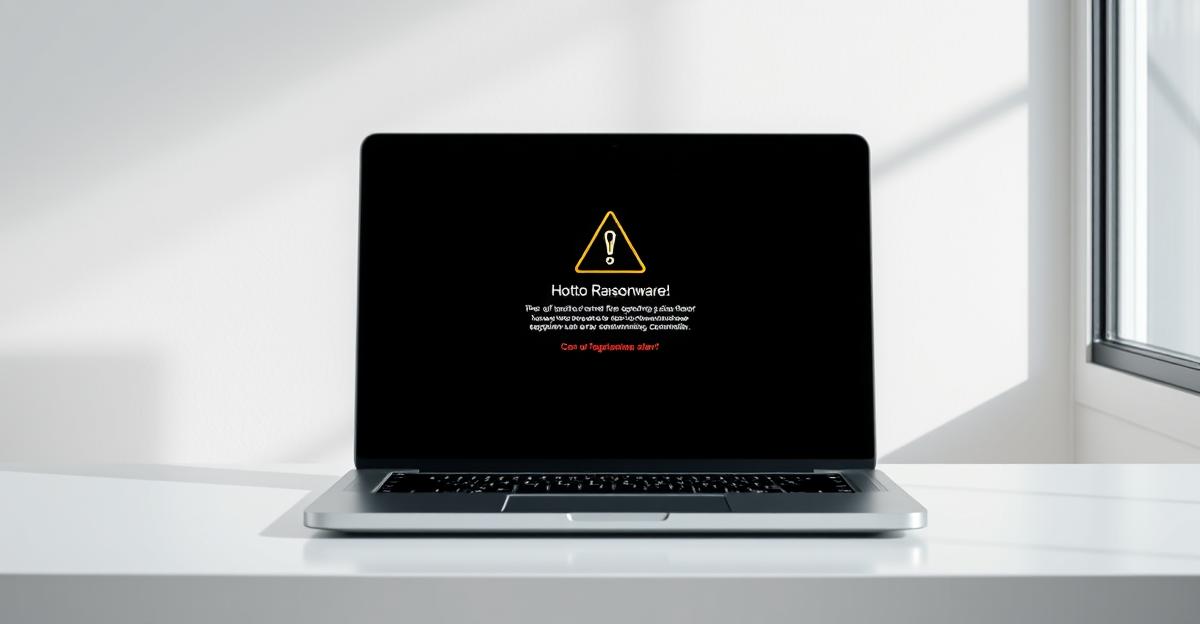
  • 高知で身代金ウィルス感染!SSDデータ復旧を完全成功報酬で解決

    高知で身代金ウィルス感染!SSDデータ復旧を完全成功報酬で解決

    「突然、パソコンのファイルがすべて開けなくなった」――そんな恐怖の体験を、高知でも多くの方がされています。その原因の多くがランサムウェア(身代金ウィルス)です。SSD内のデータが暗号化され、身代金を要求される被害が急増しています。パソコン修理専門店MIYABIでは、完全成功報酬制でデータ復旧に対応しており、直らなければ費用は一切かかりません。

    直らなければ、1円もいただきません。

    ランサムウェアとは?2026年の最新脅威を理解する

    暗号化型ウィルスの仕組み

    ランサムウェアは、感染したパソコン内のファイル(写真・文書・動画など)を自動的に暗号化し、復号するための「鍵」と引き換えに金銭を要求するマルウェアです。近年では二重恐喝型と呼ばれる手口も登場しており、データを暗号化するだけでなく、外部への情報流出をちらつかせて脅すケースも確認されています。

    技術的には、AES-256やRSA-2048などの強力な暗号化アルゴリズムが使用されており、攻撃者の持つ秘密鍵なしに解読することはほぼ不可能です。そのため、感染が確認された場合はすぐに電源を切って専門家へ相談することが最も重要な初動となります。自己判断での再起動や市販ツールの使用が、かえって復旧の可能性を下げてしまうことがあります。

    高知でも増加中の感染事例

    「地方だから大丈夫」という認識は誤りです。MIYABIには、高知市内の個人事業主や小規模事業者から「メールの添付ファイルを開いたらPCが使えなくなった」「外付けHDDも含めてすべて暗号化された」といったご相談が増えています。特に、フリーランスでプログラム開発や設計業務を行っている方が被害に遭うケースが目立ちます。業務データが人質になるため、精神的・経済的ダメージも非常に大きくなります。

    SSDへの影響と感染後に現れる症状

    暗号化されたSSDのデータはどうなるのか

    SSD(ソリッドステートドライブ)に保存されたファイルは、ランサムウェアに感染すると拡張子が「.locked」「.encrypted」などに書き換えられ、通常のアプリでは開くことができなくなります。SSD自体は物理的に壊れているわけではないため、適切な対処を早期に行えばデータを取り出せる可能性があります。ただし、感染後に誤った操作を繰り返すと、復旧可能だったデータが上書きされてしまうリスクがあるため、気づいた時点での迅速な対応が鍵です。

    よくある症状・兆候チェックリスト

    • デスクトップに見覚えのないテキストファイル(README.txt など)が突然出現した
    • ファイルの拡張子が変わり、アイコンが白紙になった
    • 「ファイルを復元するには〇〇ビットコインを送れ」というメッセージが表示された
    • パソコンの動作が突然重くなった後、ファイルが一切開けなくなった
    • クラウドストレージ(OneDrive・Googleドライブ)の同期ファイルも暗号化された

    MIYABIのデータ復旧対応フロー

    診断から復旧までの具体的な流れ

    MIYABIでは、ランサムウェア被害のご相談をいただいた際、以下のステップで対応しています。

    • Step1 初期診断(無料):感染したランサムウェアの種類を特定し、復旧可能性を判断します
    • Step2 データバックアップ:SSDをセクタ単位でクローニングし、元データを保護した状態で作業します
    • Step3 復号・データ抽出:既知のランサムウェアであれば無料復号ツールの適用を試みます
    • Step4 クリーンな環境への移行:復旧データを新しいSSDへ移行し、OSをクリーンインストールします
    • Step5 再発防止策の設定:セキュリティソフトの最適化・バックアップ体制の構築をご提案します

    実際の復旧事例

    2026年春、高知市内でフリーランスのWebプログラマーとして活動されているお客様から「納品直前のプログラムソースコードが全部暗号化された」というご連絡をいただきました。調査の結果、感染したのはLockBit系の亜種であることが判明。クローンSSDを作成した上でデータ抽出ツールを複数試行し、約85%のファイルの復旧に成功しました。「納期に間に合った」と大変喜んでいただけたケースでした。復旧後は新しいNVMe SSDへの換装もあわせて実施し、作業速度も大幅に改善されました。

    感染後のSSD換装と再発防止策

    クリーンなSSDへの換装が必要なケースとは

    ランサムウェアの中には、システム領域(MBRやEFIパーティション)に自身を組み込むタイプがあります。このようなケースでは、データ復旧後も感染前のSSDをそのまま使い続けることはリスクが高く、新しいSSDへの換装とOSのクリーンインストールを強くお勧めしています。MIYABIでは、最新のNVMe対応SSDへの換装も対応しており、旧型のSATA SSDやHDDと比べて読み書き速度が最大5〜10倍になるケースもあります。データ復旧と同時にパソコンの大幅な高速化も実現できます。

    データ移行と再感染防止のための設定

    • Windows Defenderの「ランサムウェア保護(コントロールされたフォルダーアクセス)」を有効化する
    • 重要データは3-2-1バックアップ(3つのコピー・2種類のメディア・1つはオフサイト)で管理する
    • メールの添付ファイルは送信元を必ず確認してから開く習慣をつける
    • OSとソフトウェアは常に最新の状態に保つ(自動更新を有効化する)
    • 外付けHDDやUSBメモリは使用後に取り外す(常時接続は避ける)

    完全成功報酬制だから、高知で安心して相談できる

    料金体系の透明性と個人情報保護への取り組み

    MIYABIの最大の特徴は、完全成功報酬制を採用していることです。データが復旧できなかった場合、診断費用を含め一切の費用はいただきません。「相談したら高額を請求された」という他店でのトラブルも耳にしますが、MIYABIでは作業前に必ず見積もりをご提示し、ご了承いただいてから着手します。また、お預かりしたパソコン内の個人情報・業務データは厳重に管理し、作業終了後は確実に消去します。フリーランスや中小企業の方でも、安心してご相談いただける体制を整えています。

    土日祝日対応・高知市内近郊への出張サービス

    「平日は仕事で持ち込めない」「移動手段がない」という方のために、MIYABIでは土日祝日も対応しており、高知市内および近郊エリアへの出張修理・データ復旧も承っています。ランサムウェア感染は時間との戦いです。対応が遅れるほど復旧の選択肢が狭まります。被害に気づいたら、まずはお気軽にMIYABIへご連絡ください。創業以来、ノートPC・デスクトップ・Mac・法人端末など幅広い機種のトラブルに対応してきた実績で、高知のお客様の大切なデータをお守りします。

    高知で一番、あなたのそばにいるパソコン屋でありたい。

    まとめ

    ランサムウェア(身代金ウィルス)は、高知の個人・法人を問わず深刻な被害をもたらしています。SSD内のデータが暗号化されてしまっても、初動が早ければ復旧できる可能性があります。絶対にやってはいけないのは、焦って再起動を繰り返したり、よく分からないツールで対処しようとしたりすることです。パソコン修理専門店MIYABIでは、完全成功報酬制・土日祝日対応・出張サービスで、高知の皆様のパソコントラブルに寄り添います。「直らなければ無料」だからこそ、まず気軽にご相談ください。データの安全は、日頃からの備えと、いざというときの専門家への迅速な相談で守られます。