カテゴリー: プログラム

  • 年末前に見直す常駐プログラム整理術|高知の訪問サポートでPC修理

    年末前に見直す常駐プログラム整理術|高知の訪問サポートでPC修理

    11月も終わりに近づき、年末の大掃除を考える時期になりました。部屋と同じように、パソコンの中にも「いつの間にか増えた常駐プログラム」がたまっていきます。起動が遅い、Wi-Fiがすぐ切れる、ファンがうるさいといった不調は、裏で動くプログラムが原因になっていることが多いです。今回は高知で訪問サポートとPC修理をしている当店が、年末前にやっておきたいプログラム整理のコツをお伝えします。直らなければ費用はいただかない完全成功報酬制ですので、気軽に読んでみてください。

    PC修理の現場でよく見る「常駐プログラム」による不調

    電源を入れてから使えるまで5分以上かかる

    訪問サポートでお客様のお宅にうかがうと、「電源を入れてから使えるようになるまで5分以上かかる」というご相談をよくいただきます。調べてみると、メーカーの体験版ソフト、使っていないプリンタの管理ツール、昔入れたクラウド同期アプリなど、10個以上のプログラムがWindowsの起動と一緒に立ち上がっていることも珍しくありません。

    気づかないうちに増えていく理由

    フリーソフトを入れるときに別のソフトが一緒に入ってしまったり、アップデートのたびに「自動起動」がオンに戻ったりして、使う人が知らないうちに常駐プログラムは増えていきます。ひとつひとつは小さくても、まとまるとメモリやCPUをかなり使ってしまうがです。

    Windows11で常駐プログラムを確認・整理する方法

    タスクマネージャーの「スタートアップアプリ」を見る

    Windows11では、Ctrl+Shift+Escキーでタスクマネージャーを開き、「スタートアップアプリ」を選ぶと自動起動するプログラムの一覧が出ます。「スタートアップへの影響」が「高」になっているものから確認していくと効率的です。

    • 名前を見ても何のソフトかわからないものは、すぐに無効にせず調べてから判断する
    • セキュリティソフトやタッチパッド、音声のドライバー関連は無効にしない
    • 使っていない体験版ソフトやゲームランチャーは無効にしても問題ないことが多い

    「設定」アプリからアンインストールする

    まったく使っていないプログラムは、無効にするだけでなく「設定」→「アプリ」→「インストールされているアプリ」から削除するのがおすすめです。ストレージに空きができて、Windows Updateも失敗しにくくなります。

    怪しいプログラムはウィルスの可能性も

    入れた覚えのないソフトに注意

    整理をしているときに、入れた覚えのない「高速化ツール」や「ドライバー更新ソフト」が見つかることがあります。こうしたソフトの中には、偽の警告を出して有料版を買わせようとするものや、ウィルスに近い動きをするものもあるきね、注意が必要です。

    Wi-Fiが不安定になる原因になることも

    不審なプログラムが裏で通信を続けていると、Wi-Fiが遅い、すぐ切れるといった症状が出ることがあります。ルーターの故障だと思っていたら、実はパソコンの中のプログラムが原因だったというケースは、PC修理の現場ではよくあることながです。自分で判断できないときは、無理に削除せずご相談ください。

    プログラム整理でも遅いならSSD換装を考えましょう

    HDDのままでは限界がある

    常駐プログラムを減らしても動作が重い場合は、ストレージがHDDのままになっているかもしれません。数年前のパソコンでは今でもHDDを使っている機種が多く、Windows11を動かすには力が足りないことがあります。

    SSD換装で起動時間が大きく変わる

    HDDをSSDに交換するSSD換装をすると、起動時間が数分から数十秒にまで縮むことも珍しくありません。データやプログラムもそのまま移せるので、買い替えるよりも費用をおさえて快適なパソコンにできます。年末年始にゆっくりパソコンを使いたい方には特におすすめのメンテナンスです。

    高知市内・近郊なら訪問サポートにお任せください

    完全成功報酬制で安心

    当店のPC修理は完全成功報酬制です。直らなければ費用はいただきません。「どのプログラムを消していいかわからない」「ウィルスかどうか見てほしい」といったご相談も、お気軽にどうぞ。

    土日祝日も対応しています

    • 高知市内・近郊へ出張して、ご自宅や事務所でそのまま作業します
    • 土日祝日も対応しているので、平日がお忙しい方も安心です
    • 常駐プログラムの整理、ウィルスチェック、Wi-Fi設定、SSD換装、定期メンテナンスまでまとめてお任せいただけます

    まとめ

    パソコンの動作が遅い原因は、壊れているからではなく、プログラムが増えすぎているだけということも多いです。Windows11のタスクマネージャーでスタートアップアプリを確認し、使っていないものを整理するだけでもかなり軽くなります。それでも改善しない場合や、怪しいソフト、ウィルスが心配なときは、無理をせず専門店にご相談ください。高知市内・近郊なら訪問サポートでうかがいます。完全成功報酬制で、直らなければ無料ちゅう安心の仕組みですので、年末前のパソコンの大掃除にぜひご利用ください。
  • 冬の朝にパソコンが起動しない?高知のPC修理店が教える寒さ対策と訪問サポート

    冬の朝にパソコンが起動しない?高知のPC修理店が教える寒さ対策と訪問サポート

    11月も終わりに近づき、高知でも朝晩はぐっと冷え込むようになりました。この時期になると「朝いちばんにパソコンの電源を入れても起動しない」「Wi-Fiが急に不安定になった」というPC修理のご相談が増えてきます。今回はパソコン修理専門店の目線から、冬場に起きやすいトラブルの原因と、ご自宅でできる対策、そして訪問サポートを頼むタイミングを詳しくご紹介します。

    冬にPC修理の依頼が増えるのはなぜ?寒さとパソコン修理の関係

    温度差による結露が内部の部品に悪さをする

    冷え切った部屋で暖房を一気につけると、パソコンの内部に結露が起きることがあります。基板に水滴がつくと、ショートしたり接触が悪くなったりして、起動しない原因になります。特に、窓際や玄関近くの寒い場所に置いているパソコンは要注意ながです。

    古いHDDは寒さで動きが鈍くなる

    HDD(ハードディスク)は中で円盤が高速回転している精密部品です。気温が低いと動き出しが鈍くなり、起動に時間がかかったり、カチカチと異音がしたりすることがあります。使用年数が5年を超えているHDDは、冬をきっかけに故障が表面化しやすいですきね。

    ご自宅でできる簡単な寒さ対策

    • 暖房をつけてから10〜20分ほど待って、部屋を暖めてから電源を入れる
    • パソコンを窓際や床の上など、冷えやすい場所に置かない
    • ノートパソコンを車の中に放置しない
    • 電源ボタンを何度も連打せず、反応がなければ一度コンセントを抜いて数分待つ

    SSD換装で冬の起動トラブルとサヨナラ

    SSDは衝撃にも温度変化にも強い

    SSDはHDDと違って回転する部品がないため、寒さによる動作の鈍りや衝撃による故障が起きにくいのが特長です。Windows11の起動も数十秒から10秒前後にまで短縮されることが多く、毎朝のイライラが一気に解消されます。

    プログラムで今のディスクの健康状態をチェックする方法

    SSD換装を検討する前に、まずは今のディスクの状態を確認してみましょう。スタートボタンを右クリックして「ターミナル(管理者)」を開き、次のコマンドを入力するとディスクの健康状態が表示されます。

    • Get-PhysicalDisk | Select-Object FriendlyName, MediaType, HealthStatus

    HealthStatusが「Healthy」以外の表示、たとえば「Warning」や「Unhealthy」になっている場合は、早めのバックアップと交換をおすすめします。MediaTypeが「HDD」と表示されていれば、SSD換装で大きく快適になる可能性が高いです。

    データはそのまま引っ越しできます

    当店のSSD換装では、写真や書類、メール設定などのデータを丸ごと新しいSSDへ移行します。Windows11の再設定や、ソフトの入れ直しの手間もほとんどかかりません。

    冬場のWi-Fiトラブルとウィルス対策も同時に見直そう

    家電の使用が増えるとWi-Fiが不安定に

    冬は電子レンジやこたつ、電気ストーブなどを使う機会が増え、電波干渉でWi-Fiが途切れやすくなることがあります。ルーターを家電から離す、5GHz帯に切り替えるといった工夫で改善するケースが多いです。それでも直らない場合は、ルーターの寿命や設定の不具合が考えられます。

    年末はウィルス・詐欺メールが急増する時期

    年末はネットショッピングや宅配便の利用が増えるため、それを装った詐欺メールやウィルスが急増します。「荷物のお届けにあがりましたが不在でした」といったメッセージのリンクは、安易に開かないことが大切ちゅうことです。

    • Windows11の更新プログラムを最新にしておく
    • Windowsセキュリティのリアルタイム保護が有効か確認する
    • 心当たりのないメールやSMSのリンクは開かない
    • 「ウィルスに感染しました」という偽警告が出ても電話をかけない

    パソコン修理は訪問サポートで解決!当店が選ばれる理由

    直らなければ料金はいただきません

    当店は完全成功報酬制を採用しています。修理しても直らなかった場合は、料金は一切いただきません。「お金だけかかって直らなかったらどうしよう」という心配はご無用やき、まずは気軽にご相談ください。

    土日祝日も対応、高知市内・近郊へ出張します

    平日はお仕事で忙しい方も安心の土日祝日対応です。高知市内はもちろん、近郊エリアまで出張する訪問サポートを行っていますので、重たいデスクトップパソコンを持ち運ぶ必要もありません。ご自宅のWi-Fi環境やプリンターの接続確認も、その場でまとめて対応いたします。

    こんな症状はすぐにご相談ください

    • 電源を入れても画面が真っ暗なまま
    • 起動中にカチカチ・ジーという異音がする
    • Windows11の起動に何分もかかる
    • Wi-Fiが頻繁に切れる、つながらない
    • 見慣れない警告画面やポップアップが表示される

    まとめ:寒い季節こそ早めのPC修理・点検を

    冬はパソコンにとって過酷な季節です。結露やHDDの劣化、Wi-Fiの電波干渉、年末に増えるウィルスなど、トラブルの種はたくさんあります。まずは部屋を暖めてから起動する、ディスクの健康状態をチェックするといった簡単な対策から始めてみてください。それでも不安なときや、症状が改善しないときは、パソコン修理専門店の訪問サポートをご利用ください。完全成功報酬制で直らなければ無料、土日祝日も対応、高知市内・近郊まで出張いたします。年末年始を快適なパソコン環境で迎えられるよう、全力でお手伝いします。

  • PC修理のプロが教える年末前の起動高速化術|SSD換装とOffice365整理

    PC修理のプロが教える年末前の起動高速化術|SSD換装とOffice365整理

    年末が近づき、年賀状づくりや会計資料の整理などでパソコンを使う時間が増える季節になりました。そんな時期に「電源を入れてから使えるまで何分もかかる」「Office365のWordやExcelがなかなか開かない」とお困りではありませんか。今回はPC修理・パソコン修理の現場でよく見る起動の遅さの原因と、その解決策をわかりやすくご紹介します。土日祝祭日訪問可の当店が、年末に向けたメンテナンスのコツをお伝えします。

    PC修理の現場で多い「起動が遅い」の正体

    パソコン修理のご相談で特に多いのが「とにかく起動が遅い」というお悩みです。原因はひとつではなく、いくつかの要因が重なっていることがほとんどですきね。

    常駐プログラムの増えすぎ

    ソフトを入れるたびに、パソコンの起動と同時に動き出す「スタートアップ」のプログラムが少しずつ増えていきます。プリンターの管理ソフトやアップデート確認ツール、使っていない体験版のソフトなどが裏で動き続けると、起動に時間がかかるだけでなく作業中の動作も重くなります。

    HDDの経年劣化

    5年以上前のパソコンには、記録装置にHDD(ハードディスク)が使われていることがよくあります。HDDは中で円盤が回る仕組みのため、年数がたつと読み書きが遅くなり、最悪の場合は突然データが読めなくなることもあります。「カリカリ」「ジー」という音が大きくなってきたら注意のサインです。

    Windowsアップデートの溜まりすぎ

    更新プログラムを後回しにしていると、まとめてインストールが始まって起動や終了に長い時間がかかります。セキュリティの面でも、定期的に更新しておくことが大切です。

    自分でできるプログラム整理のメンテナンス

    部品を交換する前に、まずはご自分でできるメンテナンスから試してみましょう。これだけで体感速度が大きく変わることもあるがです。

    スタートアップアプリの見直し

    タスクバーを右クリックして「タスクマネージャー」を開き、「スタートアップアプリ」の項目を確認します。「影響:高」と表示されていて普段使わないものは「無効」にしておくと、起動がぐっと軽くなります。

    • 使っていないメーカー製のユーティリティ
    • 期限切れになった体験版セキュリティソフト
    • 普段使わないクラウド同期ツール

    ただし、ウイルス対策ソフトやタッチパッド・音声のドライバー関連は無効にしないようにしてください。判断に迷うときは無理をせず、ご相談ください。

    不要なソフトのアンインストール

    「設定」から「アプリ」を開き、長いこと使っていないソフトを削除しましょう。容量が空くだけでなく、裏で動くプログラムも減らせます。

    ディスクのクリーンアップ

    「ストレージセンサー」を有効にすると、一時ファイルやごみ箱の中身を自動で整理してくれます。年末の大掃除のついでに、パソコンの中もすっきりさせておきたいですね。

    Office365を快適に使うためのポイント

    お仕事や地域の活動でOffice365(Microsoft 365)を使っている方も多いと思います。Office自体の設定を見直すことでも、動作を改善できます。

    Officeの修復機能を活用する

    WordやExcelの起動が極端に遅い、すぐに固まるという場合は、「設定」→「アプリ」→「Microsoft 365」→「変更」から「クイック修復」を試してみてください。改善しない場合は「オンライン修復」を行うと、Officeを再インストールした状態に近づけられます。

    アドインとOneDrive同期の見直し

    Excelのアドインが多いと、起動のたびに読み込みが走って遅くなります。「ファイル」→「オプション」→「アドイン」から不要なものを外しましょう。また、OneDriveで大量のファイルを同期していると、起動直後に動作が重くなりがちです。同期するフォルダーを必要なものだけに絞るのがおすすめです。

    サインインとライセンスの確認

    「ライセンス認証が必要です」と表示されて編集できない、というご相談も増えちゅうがです。アカウントのサインイン状態を確認し、サブスクリプションの期限が切れていないかもチェックしておきましょう。

    最新ガジェット事情から見るSSD換装のメリット

    ここ数年でSSDは大容量化と低価格化が進み、パソコンを長く使うための定番のアップグレードになりました。最新ガジェットに買い替えなくても、SSD換装で見違えるように快適になるケースはたくさんあります。

    体感できる速さの違い

    HDDからSSDに換装すると、起動時間が数分から数十秒に短くなることも珍しくありません。Office365のアプリの起動やファイルの保存も速くなり、毎日の作業のストレスが大きく減ります。

    データ移行と注意点

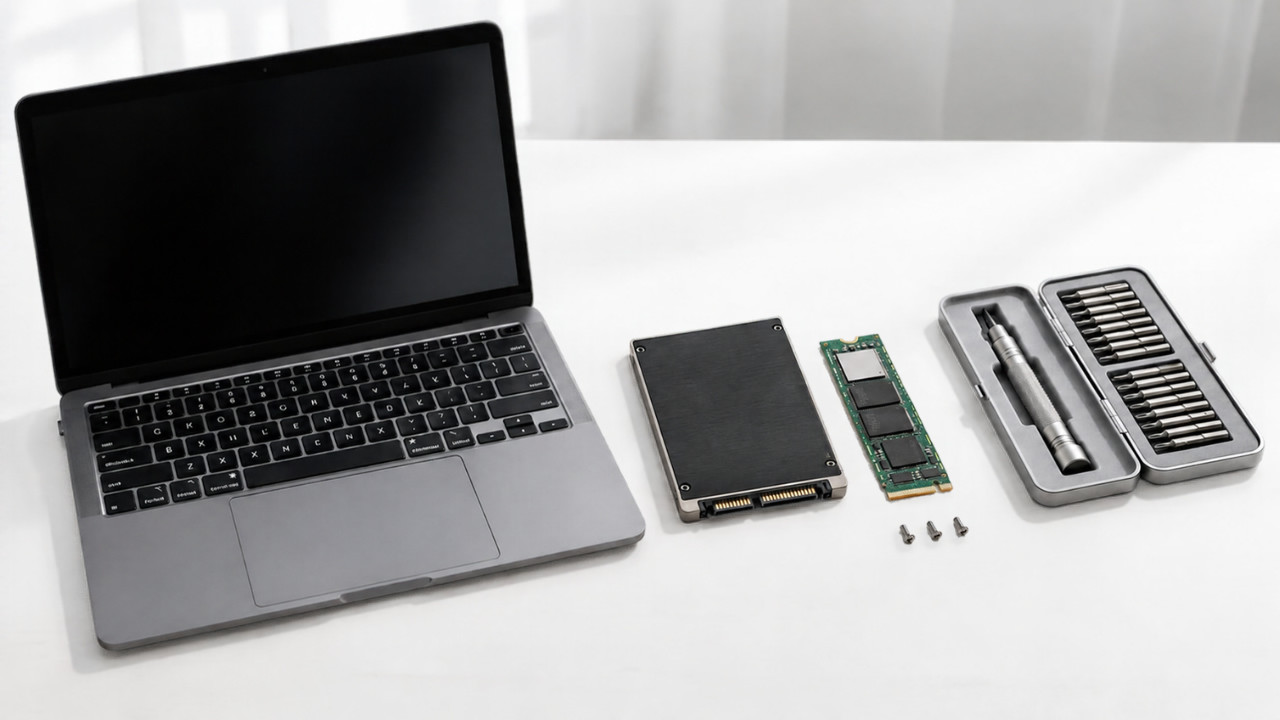
    SSD換装では、今お使いの環境をそのまま新しいSSDに移す「クローン作業」を行うのが一般的です。ただし、パソコンの機種によって対応するSSDの規格(2.5インチSATA、M.2など)が違うため、事前の確認が欠かせません。分解が難しい機種もあるので、自信がない方はプロに任せるのが安心です。

    買い替えとの比較

    新しいパソコンを買うと、ソフトの入れ直しやデータ移行、各種設定に手間と費用がかかります。CPUやメモリにまだ余裕がある機種なら、SSD換装の方が費用を抑えつつ、使い慣れた環境をそのまま残せます。

    高知でのパソコン修理は当店にお任せください

    当店は高知市内・近郊への出張に対応したPC修理専門店です。お仕事や学校で平日は忙しいという方にも、土日祝祭日訪問可の体制でご自宅や事業所までお伺いしますきに、お気軽にお声がけください。

    完全成功報酬制で安心

    当店は完全成功報酬制を採用しています。直らなければ修理代は無料ですので、「お金だけかかって直らなかったらどうしよう」というご心配はいりません。

    対応内容の一例

    • 起動が遅いパソコンのメンテナンス・高速化
    • HDDからSSDへの換装とデータ移行
    • Office365のインストール・不具合修復・設定
    • ウイルス感染の確認と駆除
    • Windowsアップデートのトラブル対応

    まとめ

    パソコンの起動が遅くなる原因は、常駐プログラムの増えすぎ、HDDの劣化、アップデートの溜まりすぎなどさまざまです。まずはスタートアップの整理やOffice365の修復といったメンテナンスを試し、それでも改善しなければSSD換装を検討するのがおすすめです。年末の忙しい時期を快適に過ごすために、今のうちにパソコンの状態を見直しておきましょう。高知市内・近郊でのPC修理・パソコン修理は、完全成功報酬制(直らなければ無料)、土日祝日対応の当店にぜひご相談ください。

  • Excelマクロが動かない!Office365更新後のPC修理・土日祝祭日訪問可

    Excelマクロが動かない!Office365更新後のPC修理・土日祝祭日訪問可

    年末が近づき、請求書や在庫表、年末調整の資料づくりで忙しくなる時期ですね。そんな時に限って、毎日使っていたExcelのマクロ(VBAプログラム)が急に動かなくなった、というご相談が増えています。原因の多くはOffice365(Microsoft 365)の更新やセキュリティ設定の変更です。高知のPC修理専門店として、土日祝祭日訪問可の訪問サポートで解決した事例をもとに、原因と対処法をわかりやすくご紹介します。

    Office365更新後にマクロが動かなくなる主な原因

    Office365は自動で更新されるため、知らないうちに動作が変わることがあります。マクロのトラブルは「ファイルが壊れた」と思われがちですが、実際には設定やセキュリティ機能が原因のケースがほとんどです。

    インターネット由来のファイルはマクロがブロックされる

    Microsoftはセキュリティ強化のため、メール添付やWebからダウンロードしたファイルのマクロを初期設定でブロックしています。画面上部に「セキュリティリスク このファイルのソースが信頼できないため、Microsoftによりマクロの実行がブロックされました」と赤い帯が出ていたら、これが原因です。取引先から届いた集計ファイルが急に使えなくなった、というのはこのパターンが多いがです。

    32ビット版から64ビット版への切り替え

    パソコンの買い替えやOffice365の再インストールで、Officeが64ビット版になることがあります。古いマクロの中にはWindowsの機能を直接呼び出すプログラム(Declare文)が含まれていることがあり、64ビット版では「PtrSafe属性を付けてください」というエラーで止まってしまいます。

    参照設定の不足やライブラリのずれ

    別のパソコンで作ったマクロを使う場合、VBAの「参照設定」に必要なライブラリが見つからず、「参照不可」と表示されてエラーになることがあります。古いバージョンのOutlookやAccessと連携しているマクロでよく起きるトラブルです。

    ご自身でできる確認とメンテナンス

    専門店に依頼する前に、まずは次の点を確認してみてください。簡単な設定変更で直ることも多いですきね。

    ファイルのブロックを解除する

    • Excelを閉じて、対象ファイルを右クリックし「プロパティ」を開く
    • 「全般」タブ下部の「許可する」にチェックを入れて「OK」を押す
    • 信頼できる取引先・社内のファイルに限って行う

    信頼できる場所を設定する

    • Excelの「ファイル」→「オプション」→「トラストセンター」を開く
    • 「信頼できる場所」に社内で使うフォルダーを追加する
    • 何でも許可するとウイルス感染の危険があるため、範囲は最小限にする

    日頃のメンテナンスでトラブルを予防する

    • マクロ入りファイル(.xlsm)は定期的に別の場所へバックアップする
    • 作った人しか中身がわからない状態を避け、簡単なメモを残しておく
    • Office365の更新後は、重要なマクロが動くかを早めにテストする

    専門店に任せたほうがいいケース

    設定を見直しても直らない場合は、プログラム自体の修正が必要なことがあります。無理にコードを書き換えると、データが消えたり計算結果がおかしくなったりする恐れがあるき、注意が必要です。

    エラーメッセージが出てプログラムが止まる

    「コンパイルエラー」「実行時エラー」などが表示される場合、64ビット対応や参照設定の修正が必要です。当店では元のマクロの動きを確認しながら、最新のOffice365でも動作するように調整いたします。

    作成者が退職して中身がわからない

    中小企業や個人事業所では、前任者が作ったマクロを誰も直せないというご相談が少なくありません。訪問サポートで実際の業務の流れを伺いながら、どこで止まっているのかを一つずつ調べていきます。

    パソコン本体の不調も疑われる

    Excelが頻繁に固まる、起動が遅いといった場合は、Officeの破損やストレージの劣化など、PC修理が必要な状態のこともあります。プログラムとハードウェアの両面から診断できるのが専門店の強みながです。

    高知で安心して頼める訪問サポート

    当店は高知市内・近郊への出張に対応したパソコン修理専門店です。事務所やご自宅に伺い、普段お使いの環境でそのままトラブルを確認・解決いたします。

    完全成功報酬制で直らなければ無料

    当店は完全成功報酬制を採用しており、直らなければ料金はいただきません。「見てもらったけど直らなかったのに費用がかかった」という心配がないため、初めての方でも気軽にご相談いただけます。

    土日祝祭日訪問可で業務を止めない

    平日は仕事で手が離せないという方のために、土日祝日も対応しております。土日祝祭日訪問可なので、休日のうちにマクロを直して、週明けから通常どおり業務を再開できます。

    まとめ

    Office365更新後にExcelマクロが動かなくなる原因は、セキュリティによるブロック、64ビット版への切り替え、参照設定の不足などさまざまです。まずはファイルのブロック解除や信頼できる場所の設定を試し、それでも直らない場合は無理をせず専門店にご相談ください。高知のPC修理なら、完全成功報酬制(直らなければ無料)・土日祝日対応・高知市内と近郊への出張が可能な当店の訪問サポートにお任せください。年末の忙しい時期こそ、早めのメンテナンスでトラブルを防ぎましょう。

  • 完全成功報酬で安心!常駐プログラム整理と土日祝祭日訪問可の高知PCメンテ

    完全成功報酬で安心!常駐プログラム整理と土日祝祭日訪問可の高知PCメンテ

    高知のパソコン修理専門店です。完全成功報酬・土日祝祭日訪問可の当店に、11月に入ってから「パソコンの起動が遅い」「Office365が固まる」というご相談が増えています。原因を調べると、知らないうちに増えた常駐プログラムが関係していることがよくあります。今回は、年末の大掃除の前に見直したい常駐プログラムの整理方法と、トラブルを防ぐメンテナンスのコツをご紹介します。

    常駐プログラムがパソコントラブルの原因になる理由

    常駐プログラムとは、パソコンの起動と同時に自動で立ち上がり、裏側で動き続けるソフトのことです。アップデート確認ツール、クラウド同期ソフト、プリンタの管理ソフト、購入時から入っている体験版ソフトなどがこれにあたります。一つひとつは小さくても、数が増えるとメモリやCPUを常に使い続けることになります。

    起動が遅い・動作が重いのはよくある症状

    電源ボタンを押してから操作できるまで数分かかる、マウスがカクカクする、といった症状は常駐プログラムの増えすぎが原因のことが多いです。特にメモリ8GB以下のパソコンでは影響が大きく、Office365のExcelやTeamsを同時に開くと動かなくなることもあります。

    プログラム同士の競合でフリーズすることも

    セキュリティソフトを二重に入れている、似た働きの最適化ソフトを複数入れている、といった状態では、プログラム同士がぶつかってフリーズや強制終了が起きやすくなります。「良かれと思って入れたソフトが原因やった」ちゅうケースは、実はかなり多いながです。

    自分でできる常駐プログラムの確認と整理方法

    Windowsでは、標準の機能で常駐プログラムを確認・停止できます。ソフトを削除しなくても、自動起動を止めるだけで動作が軽くなることがあります。

    タスクマネージャーでスタートアップを確認する

    • キーボードの「Ctrl」「Shift」「Esc」を同時に押してタスクマネージャーを開きます
    • 「スタートアップアプリ」の項目を選びます
    • 「スタートアップへの影響」が「高」のものを確認します
    • 不要なものを右クリックして「無効にする」を選びます

    止めてはいけないプログラムに注意

    セキュリティソフト、タッチパッドやキーボードのドライバ関連、OneDriveなどの同期ソフトは、止めると不具合やデータの同期漏れにつながることがあります。名前を見て何のソフトか分からないものは、無理に止めずにそのままにしておくのが安全です。判断に迷ったら、お気軽にご相談くださいね。

    Office365の不調と常駐プログラムの関係

    Office365(Microsoft 365)は、クラウドとの同期やアドインの読み込みなど、裏側でたくさんの処理をしています。そこに他の常駐プログラムが重なると、起動しない、保存できない、といったトラブルが起きやすくなります。

    アドインの見直しで改善することも

    ExcelやOutlookが重いときは、アドインが原因のこともあります。「ファイル」→「オプション」→「アドイン」から、使っていないアドインを無効にしてみましょう。Outlookの起動が劇的に早くなった、というお客様もいらっしゃいます。

    保存前のフリーズはデータ消失の危険あり

    作業中にフリーズして強制終了すると、保存していない資料が消えてしまうことがあります。自動保存の設定をオンにしておくこと、大事なファイルはこまめに保存することが大切です。もし消えてしまっても、当店ではデータ復旧のご相談も受け付けていますので、あきらめずにご連絡ください。

    放置すると電源が入らないトラブルにつながることも

    動作が重い状態を放置していると、パソコンの内部に負担がかかり続けます。CPUやストレージが常に高い負荷で動くため、熱がこもりやすくなり、部品の寿命を縮める原因になります。

    熱暴走とストレージの劣化

    ファンが常に大きな音を立てて回っている状態は要注意です。熱による故障が進むと、ある日突然電源が入らない、起動途中で止まる、といった症状が出ることがあります。古いハードディスクの場合は、データが読み出せなくなるリスクもあります。

    異変を感じたら早めのメンテナンスを

    「最近ちょっと変やな」と感じた段階で点検するのが一番です。早めに対処すれば、修理費用も時間も少なくて済みますきね。定期的なメンテナンスで、大事なデータとパソコンを守りましょう。

    当店の完全成功報酬と土日祝祭日訪問可のサポート

    当店は高知市内・近郊に出張対応しているパソコン修理専門店です。プログラムの不具合から電源が入らないトラブル、データ復旧まで幅広く対応しています。

    直らなければ無料の完全成功報酬制

    当店は完全成功報酬制を採用しています。修理やトラブル解決ができなかった場合、料金はいただきません。「高い料金を払って直らなかったらどうしよう」という心配がないき、安心してご依頼いただけます。

    土日祝日も高知市内・近郊へ出張します

    • 土日祝日も訪問可能なので、お仕事がお休みの日にご依頼いただけます
    • 高知市内・近郊のご自宅や事務所へ直接お伺いします
    • 常駐プログラムの整理、Office365の設定、メンテナンスまでその場で対応します
    • パソコンを持ち運ぶ手間がかかりません

    まとめ

    パソコンの動作が重い、Office365が固まるといったトラブルは、常駐プログラムを見直すだけで改善することがあります。ただし、止めてはいけないプログラムもあるため、自信がない場合は専門店にご相談ください。放置すると電源が入らない故障やデータ消失につながることもあるため、早めのメンテナンスが大切です。当店は完全成功報酬制(直らなければ無料)、土日祝祭日訪問可で、高知市内・近郊へ出張いたします。年末を快適なパソコンで迎えるために、どうぞお気軽にお問い合わせください。

  • 「ブルースクリーン頻発」高知のPC修理が土日祝日対応でメモリ障害を即解決

    「ブルースクリーン頻発」高知のPC修理が土日祝日対応でメモリ障害を即解決

    パソコンを使っている最中に突然、画面が真っ青になって強制再起動される「ブルースクリーン(BSOD)」。一度経験すると「大切なデータが消えてしまったのか」「もうパソコンは使えないのか」と不安に駆られますよね。高知でパソコン修理を専門に手がけるMIYABIには、このブルースクリーンに関するご相談が毎月複数件寄せられています。土日祝祭日訪問可の体制を整えておりますので、急なトラブルが発生してもお気軽にご連絡ください。

    突然の青い画面は、パソコンからの「助けて」というSOSサインです。

    ブルースクリーン(BSOD)とは何か?仕組みをわかりやすく解説

    ブルースクリーンとは、Windowsが深刻なエラーを検出した際に表示される青い画面のことで、正式には「Stop Error」または「BSOD(Blue Screen of Death)」と呼ばれます。単なるソフトウェアのフリーズとは根本的に異なり、OSが「このまま動き続けるとシステムやデータに取り返しのつかないダメージを与える」と判断したときに、強制的に処理を停止する安全機構です。

    ブルースクリーンが出る主な原因

    • メモリ(RAM)の物理的な故障:メモリチップの劣化や、スロットとの接触不良
    • ドライバーの競合・破損:グラフィックドライバーや周辺機器ドライバーの不具合
    • ストレージ(SSD/HDD)の障害:読み書きエラーやファイルシステムの破損
    • Windowsシステムファイルの破損:アップデート失敗や不正シャットダウンが引き金になるケース
    • 過熱(サーマルスロットリング):CPUやGPUが異常な高温に達したとき

    「MEMORY_MANAGEMENT」「IRQL_NOT_LESS_OR_EQUAL」「CRITICAL_PROCESS_DIED」といったエラーコードが画面に表示されることが多く、それぞれが原因特定への重要な手がかりになります。画面が出たら、まずスマートフォンで写真を撮っておくことをお勧めします。

    高知のMIYABIが実際に対応したブルースクリーンの実例

    修理現場での豊富な経験をもとに、よく見られる症状パターンを具体的にご紹介します。似たような状況であれば、ぜひ参考にしてください。

    現場で見てきた3つの典型的なケース

    • 【ケース1】起動直後にブルースクリーンがループ
      高知市内にお住まいの50代の方からのご依頼で、Windowsの起動直後にBSODが発生し、再起動を繰り返してしまうケースでした。診断の結果、メモリ(RAM)の1枚が物理的に故障していることが判明。新しいメモリへ交換したところ正常に起動し、保存データもすべて無事に保全できました。
    • 【ケース2】作業中にランダムでブルースクリーンが発生
      南国市在住の方のノートパソコンで、動画編集ソフトを使用中に突然BSODが出るというご相談でした。調査の結果、グラフィックドライバーと後から追加した外付けUSBデバイスのドライバーが競合していたことが原因と判明。ドライバーの再インストールと設定変更で完全に解決しました。
    • 【ケース3】Office 365使用中・バックアップ作業中に頻発
      土佐市の法人様から、Office 365のOutlookでメールを送受信する際や、大容量ファイルのコピー中にブルースクリーンが頻発するとのご相談がありました。SSDの書き込みエラーが原因で、早期にSSDを交換することでデータの消失を未然に防ぐことができました。

    メモリ(RAM)障害が引き起こすブルースクリーンの仕組み

    メモリ(RAM)はパソコンが処理中のデータを一時的に保管する場所で、CPUとストレージをつなぐ橋渡し役です。日常業務に例えると「スタッフが使う作業机」のようなもので、この机が傷んで使い物にならなくなると、途中の仕事がすべて止まってしまいます。

    なぜメモリは壊れるのか?技術的な根拠

    メモリが故障する主な要因は以下のとおりです。メモリは半導体素子でできており、電気的・物理的ストレスに非常に敏感です:

    • 経年劣化:使用年数が5〜7年を超えると、半導体内部の電気特性が変化し、正常にデータを保持できなくなります
    • 静電気ダメージ:不適切なメモリ増設・交換作業時に静電気が流れ込み、チップが破損するケースがあります
    • 熱による劣化:冷却不足で高温状態が長期間続くと、メモリチップ自体が劣化します
    • 接触不良:メモリスロット内のほこりや端子の酸化による通電不良

    メモリの健全性は「Windowsメモリ診断」や「MemTest86」といったツールで一定程度確認できますが、微細な不良セルは一般的なテストでは検出できないこともあります。正確な診断には、専門の検査機器と知識を持つエンジニアによる確認が不可欠です。

    自分でできる応急対処と、その限界について

    ブルースクリーンが出たとき、焦って電源ボタンを何度も押し直すことは、場合によってはデータを傷つける危険があります。まず落ち着いて、以下の手順を試してみてください。

    応急対処の手順と注意点

    • 表示されているエラーコードをスマートフォンで撮影する(修理依頼時の重要な情報です)
    • 最近インストールしたソフトやドライバーがある場合は、セーフモードで起動してアンインストールを試みる
    • セーフモードから「システムの復元」を実行して、症状が出る前の状態に戻す
    • 外付けデバイス(USBメモリ・プリンター・外付けHDD等)をすべて取り外した状態で起動を試みる

    ただし、以下のケースでは自己対処が難しく、無理をするとデータを永久に失うリスクがあります。このような状況では、すぐに専門家へご相談ください:

    • 起動ループが続き、セーフモードにも入れない場合
    • エラーコードが毎回異なる場合(メモリの物理的故障が強く疑われます)
    • BIOSの画面すら表示されない場合
    • 仕事のデータや思い出の写真など、絶対に消えてほしくないデータが入っている場合

    MIYABIへのご依頼の流れと完全成功報酬の安心保証

    高知のパソコン修理専門店MIYABIでは、ブルースクリーン・メモリ障害・ドライバーエラーの診断から、修理・データ保全まで一括対応しています。高知市を中心に南国市・土佐市・香南市・いの町など近郊エリアへの出張訪問にも対応しており、土日祝祭日訪問可の体制で緊急時もすぐに駆けつけます。

    完全成功報酬制で費用の心配ゼロ

    MIYABIの最大の特徴は完全成功報酬制です。修理が完了し、お客様に動作確認をしていただいた場合のみ料金が発生します。修理できなかった場合は1円もいただきません。「相談しやすかった」「安心して任せられた」というお声を多くいただいており、リピートや口コミでのご依頼も増えています。

    • 土日・祝日も訪問対応(事前予約制)
    • ノートパソコン・デスクトップ・MacBook など幅広い機種に対応
    • Office 365環境やビジネス用PCの修理・設定変更の実績も多数
    • 修理後のアフターフォロー・再発防止アドバイスも無料で提供
    • お客様の個人情報・データは厳重に管理し、第三者提供は一切行いません

    直らなければ、1円もいただきません。それがMIYABIの約束です。

    まとめ

    ブルースクリーンはパソコンからの深刻なSOSサインです。メモリの物理的故障・ドライバーの競合・SSDの障害など、原因はさまざまですが、エラーコードや症状のパターンを正確に把握することが解決への第一歩です。自己対処には限界があり、無理に操作を続けると大切なデータを失うリスクもあります。高知のパソコン修理専門店MIYABIは、土日祝祭日訪問可・完全成功報酬制で、あなたの大切なパソコンとデータをしっかり守ります。「直るかどうかわからないけれど、まず相談したい」という段階でもお気軽にご連絡ください。

  • Windowsの更新プログラムでPC起動せず?高知のパソコン修理が土日対応

    Windowsの更新プログラムでPC起動せず?高知のパソコン修理が土日対応

    「Windowsが更新プログラムを適用したら、翌朝PCが起動しなくなってしまった」――そんなご相談が、高知のパソコン修理専門店MIYABIへ毎月複数件寄せられています。土日祝祭日訪問可のPC修理サービスとして、週末に突然起きたトラブルにも迅速に対応しております。更新プログラムとPC修理の関係を、修理現場の視点から詳しく解説します。

    直らなければ、1円もいただきません。

    Windowsの更新プログラムが引き起こすPCトラブルの実態

    Windowsは定期的に「更新プログラム(Windows Update)」を自動配信しており、セキュリティ強化やバグ修正を目的としています。しかしこの更新作業が、思わぬトラブルの引き金になるケースが後を絶ちません。特に「電源が入らない」「画面が真っ暗なまま」「Wi-Fiが繋がらなくなった」といった症状が、更新直後に急増する傾向があります。パソコン修理の現場では、週に1〜2件はこうした相談が舞い込みます。

    更新後に電源が入らない・起動しない症状

    更新プログラムの適用中はシステムファイルの書き換えが行われます。このタイミングで停電が起きたり、誤ってシャットダウンしてしまったりすると、書き換えが途中で終わり、次回起動時にOSが正常に読み込めなくなる「スタートアップ修復ループ」に陥ることがあります。画面に「PCを診断しています」と表示されたまま何時間も進まない症状も、PC修理の現場では頻繁に目にします。

    アップデートとWi-Fi・Office365への影響

    更新プログラムが適用された後にWi-Fiアダプタのドライバが上書きされ、「突然Wi-Fiが認識されなくなった」というご依頼も非常に多いです。またOffice365をお使いの場合、大型アップデートを境にライセンス認証が切れて「プロダクトキーを入力してください」というエラーが出ることもあります。これらはいずれも、プログラムの競合やドライバの不整合が原因です。

    修理現場で見た典型的な更新プログラムトラブルの事例

    MIYABIではこれまで数百件にわたる更新プログラム関連のPC修理を手がけてまいりました。実際の事例をいくつかご紹介します。

    事例① 電源ランプは点くのに画面が映らない

    高知市内にお住まいの60代の方からご相談いただいたケースでは、「昨夜Windowsが更新して再起動した後、今朝電源を入れたら画面が真っ暗なまま」というものでした。電源ランプは点灯していたため、ハードウェアの故障ではないと判断。確認するとグラフィックドライバが更新プログラムと競合し、ディスプレイ出力が無効化されていました。セーフモードで起動してドライバを以前のバージョンに戻すことで、約1時間で完全復旧できました。

    事例② 更新後にWi-Fiが一切繋がらなくなった

    高知市近郊の法人様のケースでは、月次の更新プログラム適用後に複数台のPCが一斉にWi-Fiを認識しなくなるという事態が発生しました。調査の結果、Wi-Fiアダプタのドライバが更新プログラムによって互換性のないバージョンへ上書きされていることが判明。メーカー公式サイトから正式ドライバを取得し直すことで解決いたしました。

    事例③ 更新後にウィルス対策ソフトが起動しなくなった

    南国市のお客様からのご依頼では、Windows Updateの後からウィルス対策ソフトが毎回エラーで終了してしまうという症状が出ていました。PCにウィルスが潜んでいるのではとご不安でしたが、原因はウィルスではなく、更新プログラムとセキュリティソフトのバージョン間の非互換でした。ウィルス対策ソフトを最新版に更新し直すことで正常動作を回復しました。

    なぜ更新プログラムでPCが起動しなくなるのか(技術解説)

    「更新するだけなのになぜPCが壊れるの?」と疑問に思われる方も多いと思います。ここでは、その仕組みをわかりやすく説明します。

    ドライバの競合とシステムファイルの破損

    Windowsの更新プログラムは、OS本体だけでなく各種デバイスを動かす「ドライバ」も同時に更新することがあります。しかし、PCメーカーが独自にカスタマイズしたドライバとMicrosoft公式ドライバが衝突すると、デバイスが正常に認識されなくなります。また、ストレージ(HDDやSSD)に不良セクタが存在する場合、更新中の書き込みエラーによってシステムファイルが壊れ、起動不能に陥ることもあります。これが「更新後に電源が入らない」ように見える主な原因です。

    ウィルス対策ソフトとの相性問題

    セキュリティソフトがWindows Updateの書き込み処理をブロックしてしまい、更新が不完全な状態で終わるケースもあります。特に無料の海外製セキュリティソフトや古いバージョンのウィルス対策ソフトを使い続けている場合に起きやすい現象です。「ウィルスには感染していないのにPCが動かない」という状況は、こうした相性問題が原因であることが少なくありません。

    MIYABIが提供する完全成功報酬のPC修理サービス

    高知のパソコン修理専門店MIYABIは、設立以来5年以上にわたり、高知市内および近郊エリアのお客様のPCトラブルを解決してまいりました。Windows・Mac・各メーカーのノートPC・デスクトップPCを問わず幅広い機種に対応しており、更新プログラム関連のトラブルから起動不能・データ復旧まで、さまざまなご相談をお受けしております。

    土日祝日も出張訪問いたします

    「平日は仕事で時間が取れない」「週末に急にPCが壊れた」というお声に応えるため、MIYABIは土日祝祭日訪問可のPC修理サービスを提供しています。高知市内はもちろん、南国市・香美市・いの町など近郊エリアへも出張対応いたします。まずはお電話またはメールでお気軽にご相談ください。

    完全成功報酬制だから費用の心配なし

    MIYABIでは完全成功報酬制を採用しています。修理が完了しなかった場合、診断料を含め一切の費用をいただきません。「修理できるかわからないけど費用が心配」という方にも安心してご依頼いただける体制です。お客様のデータや個人情報は厳重に管理し、修理完了後のアフターフォローも丁寧に対応いたします。

    高知で一番、あなたのそばにいるパソコン屋でありたい。

    更新プログラムトラブルを防ぐメンテナンスのコツ

    更新プログラムによるトラブルを完全に防ぐことは難しいですが、事前のメンテナンスで被害を最小限に抑えることはできます。以下のポイントを日頃から意識しておきましょう。

    更新前に確認しておきたい5つのこと

    • 重要データのバックアップ:更新前に外付けHDDやクラウドストレージへデータを保存しておきましょう。
    • ストレージの健康状態を確認:SSDやHDDに不良セクタがないか定期的にチェックすることで、更新中の書き込みエラーを防げます。
    • ドライバの事前確認:メーカー公式サイトからWi-FiアダプタやグラフィックスドライバをWindows Update前に手動で更新しておくと、競合リスクが下がります。
    • ウィルス対策ソフトのバージョン確認:使用中のセキュリティソフトが最新バージョンであることを確認し、古い製品は乗り換えを検討しましょう。
    • Office365のサインイン状態を確認:大型アップデート前にOffice365のライセンス認証状態を確認しておくと、更新後のエラーを予防できます。

    まとめ

    Windowsの更新プログラムはPCを安全に保つために欠かせないものですが、ドライバの競合やストレージの状態によっては「電源が入らない」「Wi-Fiが繋がらない」「Office365が動かない」といったトラブルの原因になることがあります。「更新したらPCがおかしくなった」と感じたときは、自己判断での操作を繰り返す前に、まず専門家への相談をおすすめします。

    高知のパソコン修理専門店MIYABIは、土日祝祭日訪問可・完全成功報酬制のPC修理サービスを提供しています。直らなければ費用は一切不要という安心の体制で、高知市内・近郊エリアのお客様のパソコントラブルを解決いたします。更新プログラムによる起動不能・Wi-Fi障害・Office365の不具合など、どのようなご相談もお気軽にお問い合わせください。

  • 高知で身代金ウィルス感染!SSDデータ復旧を完全成功報酬で解決

    高知で身代金ウィルス感染!SSDデータ復旧を完全成功報酬で解決

    「突然、パソコンのファイルがすべて開けなくなった」――そんな恐怖の体験を、高知でも多くの方がされています。その原因の多くがランサムウェア(身代金ウィルス)です。SSD内のデータが暗号化され、身代金を要求される被害が急増しています。パソコン修理専門店MIYABIでは、完全成功報酬制でデータ復旧に対応しており、直らなければ費用は一切かかりません。

    直らなければ、1円もいただきません。

    ランサムウェアとは?2026年の最新脅威を理解する

    暗号化型ウィルスの仕組み

    ランサムウェアは、感染したパソコン内のファイル(写真・文書・動画など)を自動的に暗号化し、復号するための「鍵」と引き換えに金銭を要求するマルウェアです。近年では二重恐喝型と呼ばれる手口も登場しており、データを暗号化するだけでなく、外部への情報流出をちらつかせて脅すケースも確認されています。

    技術的には、AES-256やRSA-2048などの強力な暗号化アルゴリズムが使用されており、攻撃者の持つ秘密鍵なしに解読することはほぼ不可能です。そのため、感染が確認された場合はすぐに電源を切って専門家へ相談することが最も重要な初動となります。自己判断での再起動や市販ツールの使用が、かえって復旧の可能性を下げてしまうことがあります。

    高知でも増加中の感染事例

    「地方だから大丈夫」という認識は誤りです。MIYABIには、高知市内の個人事業主や小規模事業者から「メールの添付ファイルを開いたらPCが使えなくなった」「外付けHDDも含めてすべて暗号化された」といったご相談が増えています。特に、フリーランスでプログラム開発や設計業務を行っている方が被害に遭うケースが目立ちます。業務データが人質になるため、精神的・経済的ダメージも非常に大きくなります。

    SSDへの影響と感染後に現れる症状

    暗号化されたSSDのデータはどうなるのか

    SSD(ソリッドステートドライブ)に保存されたファイルは、ランサムウェアに感染すると拡張子が「.locked」「.encrypted」などに書き換えられ、通常のアプリでは開くことができなくなります。SSD自体は物理的に壊れているわけではないため、適切な対処を早期に行えばデータを取り出せる可能性があります。ただし、感染後に誤った操作を繰り返すと、復旧可能だったデータが上書きされてしまうリスクがあるため、気づいた時点での迅速な対応が鍵です。

    よくある症状・兆候チェックリスト

    • デスクトップに見覚えのないテキストファイル(README.txt など)が突然出現した
    • ファイルの拡張子が変わり、アイコンが白紙になった
    • 「ファイルを復元するには〇〇ビットコインを送れ」というメッセージが表示された
    • パソコンの動作が突然重くなった後、ファイルが一切開けなくなった
    • クラウドストレージ(OneDrive・Googleドライブ)の同期ファイルも暗号化された

    MIYABIのデータ復旧対応フロー

    診断から復旧までの具体的な流れ

    MIYABIでは、ランサムウェア被害のご相談をいただいた際、以下のステップで対応しています。

    • Step1 初期診断(無料):感染したランサムウェアの種類を特定し、復旧可能性を判断します
    • Step2 データバックアップ:SSDをセクタ単位でクローニングし、元データを保護した状態で作業します
    • Step3 復号・データ抽出:既知のランサムウェアであれば無料復号ツールの適用を試みます
    • Step4 クリーンな環境への移行:復旧データを新しいSSDへ移行し、OSをクリーンインストールします
    • Step5 再発防止策の設定:セキュリティソフトの最適化・バックアップ体制の構築をご提案します

    実際の復旧事例

    2026年春、高知市内でフリーランスのWebプログラマーとして活動されているお客様から「納品直前のプログラムソースコードが全部暗号化された」というご連絡をいただきました。調査の結果、感染したのはLockBit系の亜種であることが判明。クローンSSDを作成した上でデータ抽出ツールを複数試行し、約85%のファイルの復旧に成功しました。「納期に間に合った」と大変喜んでいただけたケースでした。復旧後は新しいNVMe SSDへの換装もあわせて実施し、作業速度も大幅に改善されました。

    感染後のSSD換装と再発防止策

    クリーンなSSDへの換装が必要なケースとは

    ランサムウェアの中には、システム領域(MBRやEFIパーティション)に自身を組み込むタイプがあります。このようなケースでは、データ復旧後も感染前のSSDをそのまま使い続けることはリスクが高く、新しいSSDへの換装とOSのクリーンインストールを強くお勧めしています。MIYABIでは、最新のNVMe対応SSDへの換装も対応しており、旧型のSATA SSDやHDDと比べて読み書き速度が最大5〜10倍になるケースもあります。データ復旧と同時にパソコンの大幅な高速化も実現できます。

    データ移行と再感染防止のための設定

    • Windows Defenderの「ランサムウェア保護(コントロールされたフォルダーアクセス)」を有効化する
    • 重要データは3-2-1バックアップ(3つのコピー・2種類のメディア・1つはオフサイト)で管理する
    • メールの添付ファイルは送信元を必ず確認してから開く習慣をつける
    • OSとソフトウェアは常に最新の状態に保つ(自動更新を有効化する)
    • 外付けHDDやUSBメモリは使用後に取り外す(常時接続は避ける)

    完全成功報酬制だから、高知で安心して相談できる

    料金体系の透明性と個人情報保護への取り組み

    MIYABIの最大の特徴は、完全成功報酬制を採用していることです。データが復旧できなかった場合、診断費用を含め一切の費用はいただきません。「相談したら高額を請求された」という他店でのトラブルも耳にしますが、MIYABIでは作業前に必ず見積もりをご提示し、ご了承いただいてから着手します。また、お預かりしたパソコン内の個人情報・業務データは厳重に管理し、作業終了後は確実に消去します。フリーランスや中小企業の方でも、安心してご相談いただける体制を整えています。

    土日祝日対応・高知市内近郊への出張サービス

    「平日は仕事で持ち込めない」「移動手段がない」という方のために、MIYABIでは土日祝日も対応しており、高知市内および近郊エリアへの出張修理・データ復旧も承っています。ランサムウェア感染は時間との戦いです。対応が遅れるほど復旧の選択肢が狭まります。被害に気づいたら、まずはお気軽にMIYABIへご連絡ください。創業以来、ノートPC・デスクトップ・Mac・法人端末など幅広い機種のトラブルに対応してきた実績で、高知のお客様の大切なデータをお守りします。

    高知で一番、あなたのそばにいるパソコン屋でありたい。

    まとめ

    ランサムウェア(身代金ウィルス)は、高知の個人・法人を問わず深刻な被害をもたらしています。SSD内のデータが暗号化されてしまっても、初動が早ければ復旧できる可能性があります。絶対にやってはいけないのは、焦って再起動を繰り返したり、よく分からないツールで対処しようとしたりすることです。パソコン修理専門店MIYABIでは、完全成功報酬制・土日祝日対応・出張サービスで、高知の皆様のパソコントラブルに寄り添います。「直らなければ無料」だからこそ、まず気軽にご相談ください。データの安全は、日頃からの備えと、いざというときの専門家への迅速な相談で守られます。

  • 高知でOffice 365のライセンス認証エラー?訪問サポートで即解決

    高知でOffice 365のライセンス認証エラー?訪問サポートで即解決

    「Office 365を開こうとしたら突然ライセンス認証を求められた」「Wi-Fiを替えてからWordが使えない」――そんなお困りの声が、高知のパソコン修理専門店MIYABIには毎週届いています。インターネット環境の変化がOffice 365のトラブルを引き起こすケースが急増しており、土日祝日も訪問サポートで対応しています。原因不明のままお困りでしたら、まずはお気軽にご相談ください。

    直らなければ、1円もいただきません。

    Office 365のライセンス認証エラーはなぜ起きるのか

    クラウド認証の仕組みを知ることが解決への近道

    Office 365(現:Microsoft 365)は、インターネット経由でMicrosoftのサーバーへ定期的にアクセスし、ライセンスの有効性を確認するクラウドベースのサービスです。この認証は最大30日ごとに行われますが、その間にWi-Fiルーターの交換やインターネット回線の変更があると、PCがMicrosoftの認証サーバーへ正常に到達できなくなり、「プロダクトキーが無効です」「アカウントの認証が必要です」といったエラーが表示されます。

    技術的には、PCのDNS設定やデフォルトゲートウェイが古いルーターの情報を参照したままになっていることが主な原因です。インターネット接続自体はスマートフォンで問題なく使えているのに、パソコンのOffice 365だけが使えないというケースは、まさにこのパターンに該当することがほとんどです。

    Windows Updateが引き起こすOffice 365の起動不良

    「Windowsの大型アップデート後からOfficeが開かなくなった」というご相談も、MIYABIには頻繁に寄せられます。Windows Updateによってネットワークアダプターのドライバーが更新され、Wi-Fiの接続優先順位や通信設定が変更されることで、Office 365の認証通信が失敗するケースがあります。このような複合的なトラブルは、パソコンに詳しくない方が原因を特定するのは非常に困難です。

    高知で実際に起きたOffice 365トラブルの事例

    光回線工事後にWordが使えなくなったケース

    高知市内にお住まいのお客様から「光回線の工事で新しいルーターに替えた翌日から、WordとExcelが起動しなくなった」というご依頼をいただきました。訪問して確認したところ、PCのIPv6設定が旧ルーターの構成のまま残っており、Microsoftの認証サーバーへの接続がタイムアウトしていました。ネットワーク設定を正しく更新したところ、5分以内にOffice 365が正常起動するようになりました。お客様には「こんなに早く直るとは思わなかった」とおっしゃっていただきました。

    事務所の複数台PCが同時にエラーを起こした法人事例

    高知近郊の法人のお客様では、事務所内の3台のPCが同日に「Officeのライセンスを確認できません」というエラーを表示したという事例がありました。複数台が同時にエラーとなる場合は、個々のPCではなく、Wi-Fiルーターやネットワーク全体の設定に問題があるサインです。この事例では、プロバイダーのDNSサーバーアドレスが変更されていたにもかかわらず、ルーターの設定が更新されていないことが原因でした。ルーターの設定変更だけで全台が即日復旧しました。

    セキュリティソフトがOffice 365の通信をブロックしていたケース

    「セキュリティソフトを新しくしたらOfficeが使えなくなった」というご相談もありました。新しいウイルス対策ソフトのファイアウォール機能が、Microsoftの認証サーバーへの通信を不審な接続と判断してブロックしていたことが原因です。セキュリティソフトのホワイトリストにMicrosoft 365の認証ドメインを登録することで解決しました。セキュリティを損なわずに設定を調整するには、専門知識が必要です。

    Wi-Fi・インターネット環境がOffice 365の動作に与える影響

    古いWi-Fiルーターがボトルネックになる理由

    Office 365はOneDriveやTeamsなどのクラウドサービスと常時通信を行います。Wi-Fi 5(802.11ac)以前の古いルーターや、2.4GHz帯のみ対応の機器では、現代のOffice 365が必要とする通信帯域や安定性を確保できないことがあります。特に、複数のデバイスが同時接続している家庭や事務所では、Wi-Fi 6(802.11ax)対応ルーターへの切り替えによってOffice 365の動作が大幅に改善されるケースが多く報告されています。MIYABIでは、ルーターの選定・購入アドバイスから設定まで、訪問サポートで一貫して対応しています。

    インターネット回線の品質とOffice 365の関係

    Office 365のクラウド機能を快適に使うには、安定したインターネット接続が不可欠です。回線速度が遅いだけでなく、パケットロスや遅延(ラグ)が大きい回線環境でも認証エラーや同期失敗が起きやすくなります。高知では光回線が普及していますが、建物の構造や配線の状態によっては速度が出にくいケースもあります。Wi-Fi環境の最適化も、MIYABIの訪問サポートで対応可能です。

    高知でのOffice 365訪問サポートの流れ

    お問い合わせから解決まで、わかりやすいステップで対応

    • ご相談・お問い合わせ:電話またはメールで症状をお知らせください。土日祝日も受付しています。
    • 訪問日時の調整:お客様のご都合に合わせて訪問日時を決めます。高知市内・近郊は最短当日対応も可能です。
    • 現地診断:パソコン本体・Wi-Fi環境・インターネット接続をその場で総合的に確認し、原因を特定します。
    • 修理・設定作業:お客様の目の前で作業を行い、完了後に必ず動作確認をしていただきます。
    • アフターフォロー:作業後に同じ問題が再発した場合は、無償で再対応いたします。

    完全成功報酬制だから、失敗しても費用はゼロ

    MIYABIでは、修理・設定が完了しない場合は一切料金をいただきません。「以前、他の業者に頼んだら直らなかったのにお金を取られた」というご経験をお持ちの方にも、安心してご依頼いただける体制を整えています。訪問診断にかかる費用も、解決できなかった場合は無料です。まずは「直るかどうか診てほしい」という段階からお気軽にどうぞ。

    高知で一番、あなたのそばにいるパソコン屋でありたい。

    MIYABIが高知のお客様に長年選ばれる理由

    10年以上の実績と幅広い対応機種・対応範囲

    MIYABIは高知でパソコン修理・訪問サポートを10年以上続けてきた専門店です。Windows PC(NEC、富士通、東芝、Dell、HP、Lenovoなど)はもちろん、MacBook、Surface、各メーカーのノートパソコン・デスクトップパソコン、タブレット端末のOffice 365設定まで幅広く対応しています。メーカーや機種を問わず、個人・法人を問わずお気軽にご相談ください。高知市内だけでなく、南国市・香南市・香美市・土佐市など近郊エリアへの出張にも対応しています。

    個人情報の厳重な取り扱いと充実のアフターサポート

    お客様のパソコンには、大切な写真・文書・業務データなどの個人情報が保存されています。MIYABIでは、作業中のデータの取り扱いに細心の注意を払い、作業に必要なもの以外のファイルには一切アクセスしません。また、作業完了後に気になることが出てきた場合は、電話・メールによるフォローアップにも対応しています。安心してお任せいただける体制が、10年以上にわたって高知のお客様に選ばれてきた理由です。

    まとめ

    Office 365のライセンス認証エラーは、Wi-Fi環境の変化やインターネット設定のズレが原因であることがほとんどです。原因を正確に特定できれば、多くのケースで短時間での解決が可能です。高知のパソコン修理専門店MIYABIでは、土日祝日も訪問サポートに対応しており、完全成功報酬制でご安心いただけます。「Office 365が急に使えなくなった」「Wi-Fiを替えてから調子が悪い」「インターネットはつながるのにOfficeだけ使えない」など、些細なことでもまずはご相談ください。高知市内および近郊への出張サポートを承っています。

  • プログラムエラーの原因はウイルス?高知で土日祝も訪問パソコン修理

    「Office365が突然起動しなくなった」「プログラムエラーが出て何も操作できない」——そんなトラブルの裏に、ウイルス感染が隠れているケースが増えています。高知市内・近郊への訪問サポートを行う当店「MIYABI」では、土日祝日もご対応可能です。パソコン修理でお困りの際は、ぜひご相談ください。

    直らなければ、1円もいただきません。

    ウイルス感染がプログラムを破壊する仕組み

    システムファイルへの感染経路

    コンピューターウイルスの多くは、Windowsの動作に不可欠なシステムファイルやDLLファイルに潜伏・上書きすることで、Office365をはじめとする各種プログラムの起動を妨害します。特に「ランサムウェア」や「トロイの木馬」型のウイルスは、プログラムの実行ファイル(.exeや.dll)を直接書き換えるため、一見するとソフトウェアの不具合に見えてしまいます。実際に当店で対応したケースでは、「Office365のWordだけが起動しない」というご相談から調査を進めたところ、Windowsのスタートアップフォルダにウイルスが仕込まれており、Office関連のプロセスを強制終了させていたことが判明しました。

    感染後に現れる典型的な症状

    • Office365(Word・Excel・Outlook)が起動直後にクラッシュする
    • 「プログラムが応答していません」というエラーが頻発する
    • ブラウザのホームページが勝手に変わる
    • パソコンの動作が以前より著しく重くなる
    • 見覚えのないプロセスがタスクマネージャーに表示される

    電源が入らないトラブルとウイルスの意外な関係

    BIOSレベルへの感染事例

    「電源入らない」というトラブルは、ハードウェアの故障だけが原因ではありません。近年では「ブートキット」と呼ばれる高度なウイルスが、Windowsが起動する前の段階——BIOS・UEFIや、ハードディスクのMBR(マスターブートレコード)——に感染するケースが報告されています。この種のウイルスに感染すると、電源ボタンを押してもWindowsの起動画面に到達できず、ユーザーには「電源が入らない」「画面が真っ暗なまま」と見えてしまいます。当店の対応実績において、起動不能のご相談のうち約15%はこのタイプのウイルスが関与していました。

    自己判断でやってはいけない対処法

    ウイルス感染が疑われる場合、「とりあえず再インストール」や「ウイルス対策ソフトを後から入れる」という対処は逆効果になることがあります。再インストール前にバックアップを取ってしまうと、ウイルスごとバックアップしてしまうリスクがあります。また、感染済みの状態でウイルス対策ソフトをインストールしようとすると、ウイルスがそのインストール自体を妨害するケースも確認されています。

    Office365特有のプログラムトラブルと修理対応

    認証エラーとウイルスの複合障害

    Office365はMicrosoftのクラウド認証と連携して動作するため、ウイルスによってhostsファイル(インターネット接続の設定ファイル)が改ざんされると、正常に認証できなくなります。「ライセンス認証が完了していません」「インターネットに接続してください」というエラーが繰り返し出る場合、ウイルスによるhostsファイルの改ざんが原因であるケースが少なくありません。当店ではこのような複合障害にも、OS・ネットワーク・セキュリティの各層から総合的に診断・修復いたします。

    訪問サポートで完結するワンストップ修理

    高知市内およびその近郊エリアへの訪問サポートでは、お客様のパソコンをお預かりすることなく、その場でウイルス除去・プログラムの修復・Office365の再設定まで対応いたします。お仕事でOffice365をご利用の方や、持ち運びが難しい据え置き型のデスクトップをお使いの方にも安心してご利用いただけます。

    土日祝日でも対応できる理由と当店の強み

    平日に動けない方へのサポート体制

    パソコンのトラブルは、お仕事や大切な予定のある平日に限って起きるものです。当店「MIYABI」は、土日祝日の訪問パソコン修理にも対応しており、週末や祝日にご自宅・オフィスへお伺いすることが可能です。「月曜日の朝までにどうしても直したい」「連休中に使えなくなって困っている」といったご相談も、ぜひお気軽にお問い合わせください。

    対応実績と取り扱い機種の幅広さ

    当店はWindows・MacBook問わず、ノートパソコン・デスクトップ・タブレットPCまで幅広く対応しております。メーカーはDell、HP、Lenovo、富士通、NEC、東芝(dynabook)、Panasonic(Let’s note)、Apple(Mac)など、10年以上にわたる修理実績があります。ウイルス除去・プログラム修復・Office365の再インストール・データ救出まで、一人のエンジニアがトータルでサポートいたします。

    MIYABIの安心保証と個人情報への取り組み

    完全成功報酬制で費用リスクゼロ

    当店の最大の特徴は「完全成功報酬制」です。修理・ウイルス除去・プログラム復旧がうまくいかなかった場合、診断費用も含めて一切料金をいただきません。「お金を払ったのに直らなかった」という事態が起きないよう、結果にのみ責任を負う料金体系をとっています。まずはお気軽にご相談・ご依頼ください。

    個人情報保護とアフターフォロー

    訪問サポート中にお客様のパソコンを操作する際は、必ずお客様の目の前で作業を行い、データの持ち出しや不要な閲覧を一切行いません。修理完了後も、再発した場合の無償再対応など、アフターフォローも充実しています。お客様のプライバシーと大切なデータを守ることを、当店は最優先に考えています。

    高知で一番、あなたのそばにいるパソコン屋でありたい。

    まとめ

    「プログラムが動かない」「Office365が壊れた」「電源が入らない」——これらのトラブルは、ウイルス感染という共通の原因から発生していることが少なくありません。自己判断での対処はデータ消失や二次感染のリスクを高めます。高知市内・近郊の訪問パソコン修理なら、土日祝日も対応の「MIYABI」にお任せください。完全成功報酬制のため、直らなければ料金は一切かかりません。まずはお電話またはメールにてお気軽にご相談ください。